GeoAstra BLE-GNSS 应用用户手册
副标题: 面向 Columbus BLE GNSS 接收机
适用平台: Apple iPhone / iPad(iOS)
示例机型: Columbus EX-1 RTK GNSS(本手册截图请以此机型为主)
软件品牌: GeoAstra
开发与发行: GPSWebShop (Canada) Inc.
版本说明: 请以 App 内「关于本应用」显示的版本号为准
目录
- 引言:为什么需要这款 App
- 兼容设备列表
- 使用前准备
- 第 1 章:扫描并连接兼容 GNSS 接收机
- 第 2 章:配置
- 第 3 章:Dashboard 介绍
- 第 4 章:NMEA Server 供其他 iOS App 使用
- 第 5 章:RTK Base(基站)
- 第 6 章:RTK Rover(流动站)
- 第 7 章:EX-1 与 P-70 对照
- 第 8 章:Project(项目)
- 第 9 章:Collect Data(采集数据)
- 第 10 章:My Data(我的数据)
- 附录 A:名词浅释
- 附录 B:常见问题(FAQ)
- 附录 C:QField 最短配置步骤(示例)
- 附录 D:Video demo
知识卡索引
非测绘背景读者可先点这些短解释,再回正文操作:
| 知识卡 | 跳转 |
|---|---|
| 海拔高 MSL 与椭球高 h | 2.1.5 |
| hAcc / vAcc(设备侧精度) | 3.5 |
| NTRIP Caster / 自建 CORS | 5.2 |
| GeoJSON 是什么 | 10.3 |
| 导出文件的小数位 | 10.3 |
| NTRIP Server 自动重连 | 5.6 |
引言:为什么需要这款 App
iOS 上的现实限制
在 Android 等系统上,不少外置 GNSS 接收机可以通过系统「位置服务」直接把坐标交给所有 App 使用。
iOS 的架构不同: Apple 不允许外置 GNSS 像手机内置 GPS 一样,直接替换或注入系统 Location Services。因此:
- 市面上「插上就能给全系统用」的 iOS 外置 GNSS 方案非常少;
- Apple 更推荐:由专用 App 在应用层通过蓝牙连接接收机,再把位置数据提供给本 App,或通过网络协议转发给其他支持 NMEA 的 App。
简单说:外置 GNSS 在 iPhone 上要「可用」,通常必须经过一款桥接 App。
本 App 要解决什么问题
GeoAstra BLE-GNSS 就是这座桥。它帮助 Columbus 系列 BLE GNSS 在 iOS 上完成:
- 稳定蓝牙连接(意外断线可自动重连)与实时定位显示(Dashboard)
- 基础 RTK 能力(流动站 / 基站,视机型而定)
- 本地数据记录(测点 Collect Point、轨迹 Record Track)
- 项目管理与数据浏览 / 导出 / 放样(Stakeout)
- NMEA Server:把接收机输出的 NMEA 语句,通过本机 TCP/UDP 提供给 支持 NMEA over TCP/UDP 的其他 iOS App(例如 QField、ArcGIS Survey123、ArcGIS QuickCapture 等;见第 4 章)
重要概念:
本 App 显示的位置来自 已连接的 Columbus 接收机,不是 iPhone 内置 GPS。在「GNSS 接收机日志」里看到的也是接收机原始 NMEA,不是手机 GPS。
给零基础用户的一句话
您可以把本 App 理解成:
「把蓝牙 GNSS 接到 iPhone 上,既能自己测点画线,又能把坐标共享给其他专业测绘 App。」
兼容设备列表
当前 App 内置兼容型号包括:
| 设备 | 说明(通俗) |
|---|---|
| Columbus EX-1 RTK GNSS | 支持 RTK Rover / Base;支持 Survey-in、固定坐标写入接收机;本手册示例机型 |
| Columbus P-70 Ultra RTK GNSS | 支持 RTK Rover / Base;基站 Survey-in 为 Receiver Managed;支持在 App 内设置输出频率并写入设备(1 / 5 / 10 / 20 Hz) |
| Columbus P-9 Race GNSS | 高精度 GNSS(运动 / 通用定位向);支持在 App 内设置输出频率并写入设备(1 / 5 / 10 / 25 Hz);无 App 内 NTRIP Rover/Base |
| Columbus P-7 Pro GNSS | 高精度 GNSS;无 App 内 NTRIP Rover/Base;本 App 不提供输出频率写入控制 |
EX-1 / P-70 蓝牙名称:
扫描列表中会出现带NTRIP字样的名称,例如:
EX-1 NTRIP BLEP-70 Ultra NTRIP BLE
App 只会发现这类可支持完整 RTK 工作流的 BLE 广播;在列表中点选对应设备即可。
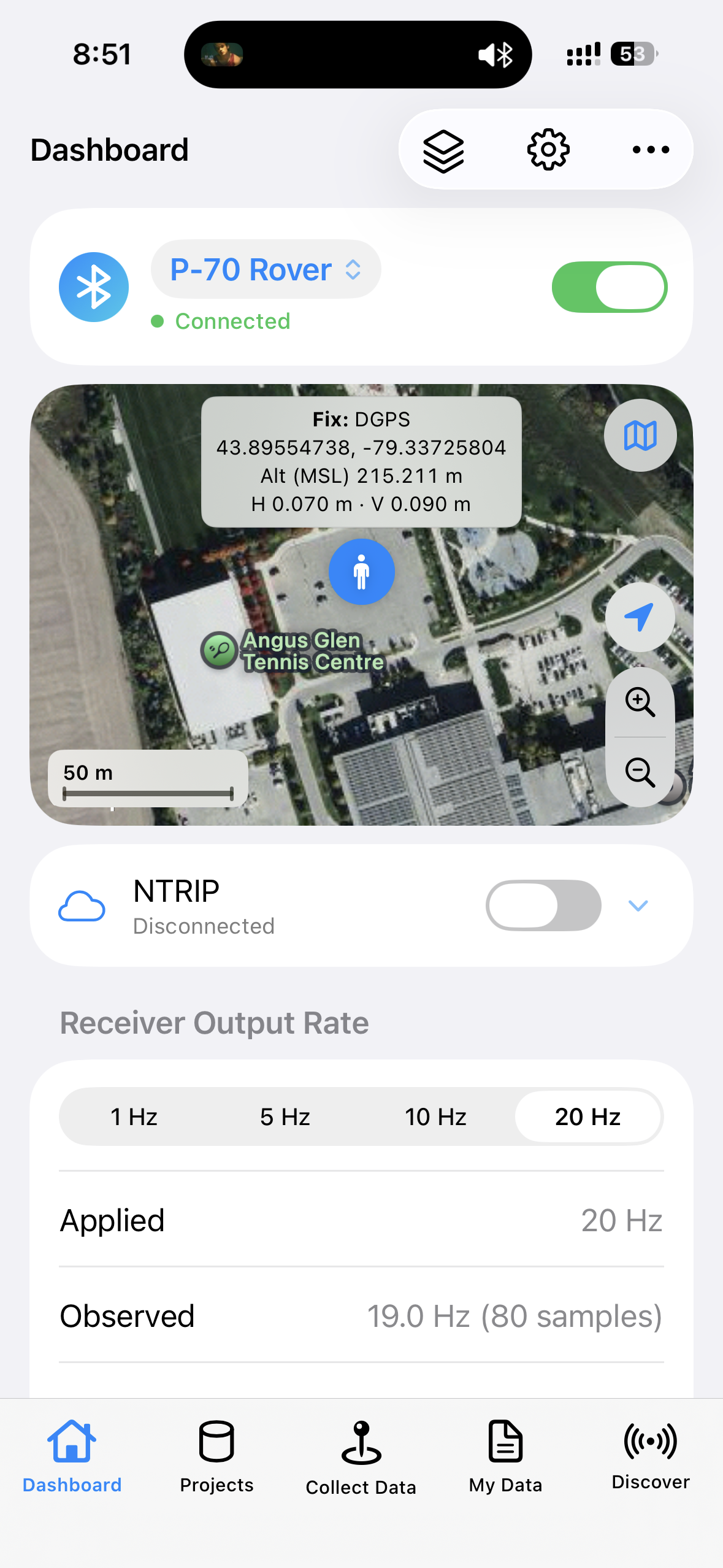
App 底部五个 Tab(Dashboard / Projects / Collect Data / My Data / Discover)总览。
使用前准备
- 硬件: Columbus 兼容接收机(本手册以 EX-1 为例)、充满电、天线视野开阔(室外天空可见)。
- 手机: iPhone / iPad,已安装 GeoAstra BLE-GNSS,并允许 蓝牙 权限。
- 网络(仅 RTK 需要): 流动站连 NTRIP 播发站、基站向播发站上传时,需要可用的蜂窝或 Wi‑Fi。
- 其他 App(可选): 若要用 QField、ArcGIS Survey123、ArcGIS QuickCapture 等支持 TCP NMEA 的软件,请另行安装,并记住本机 NMEA Server 地址(默认常为
127.0.0.1:9000TCP)。 - CORS / NTRIP(仅 RTK 需要): 做 RTK Rover 通常需要可用的 CORS / NTRIP 服务订阅;做 RTK Base 并对外播发时,通常需要 NTRIP Caster 账号(可在 https://geoastra.com/ 点击 Sign-up 注册免费商用级账号;产品介绍见 landing-ntrip-caster)。
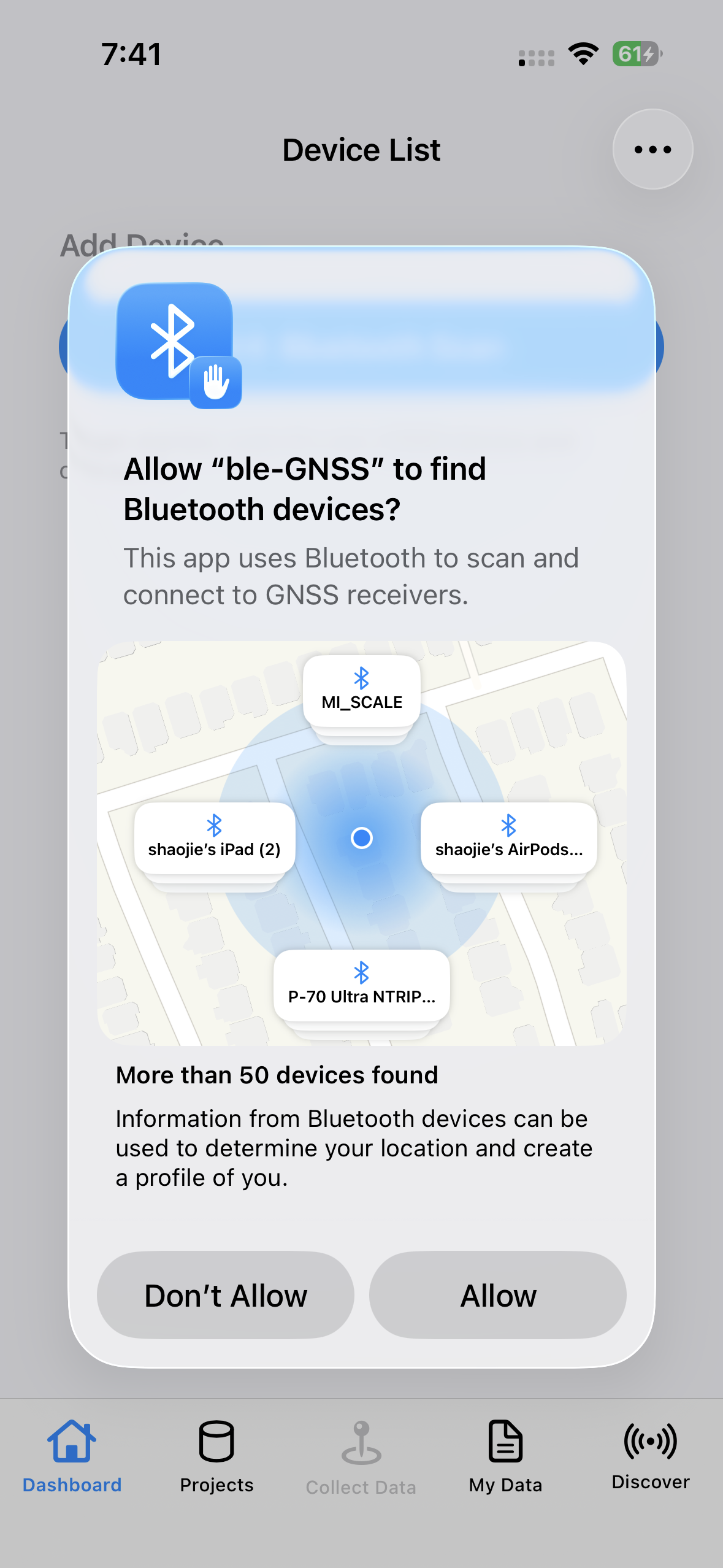
首次打开 App 时系统蓝牙权限弹窗(若还能复现)。
第 1 章:扫描并连接兼容 GNSS 接收机
1.1 两个入口
您可以从两处开始找设备:
| 入口 | 路径 | 用途 |
|---|---|---|
| Discover | 底部 Tab「Discover」 | 扫描附近尚未保存的兼容设备并连接 |
| Device List | Dashboard 根页的设备列表 | 管理已保存设备;可点「Bluetooth Scan」跳到 Discover |
1.2 使用 Discover 扫描(推荐新手)
- 打开接收机电源,等待蓝牙广播。
- 打开 App → 底部 Discover。
- 保持手机靠近接收机;扫描约 15 秒。
- 在 Nearby Devices 中点选您的设备(例如 EX-1 显示为
EX-1 NTRIP BLE)。 - 等待连接;成功后 App 会进入该设备的 Dashboard,并把设备登记到 Device List。
连接超时: 约 20 秒。失败时可「Try Again」或取消后重试。
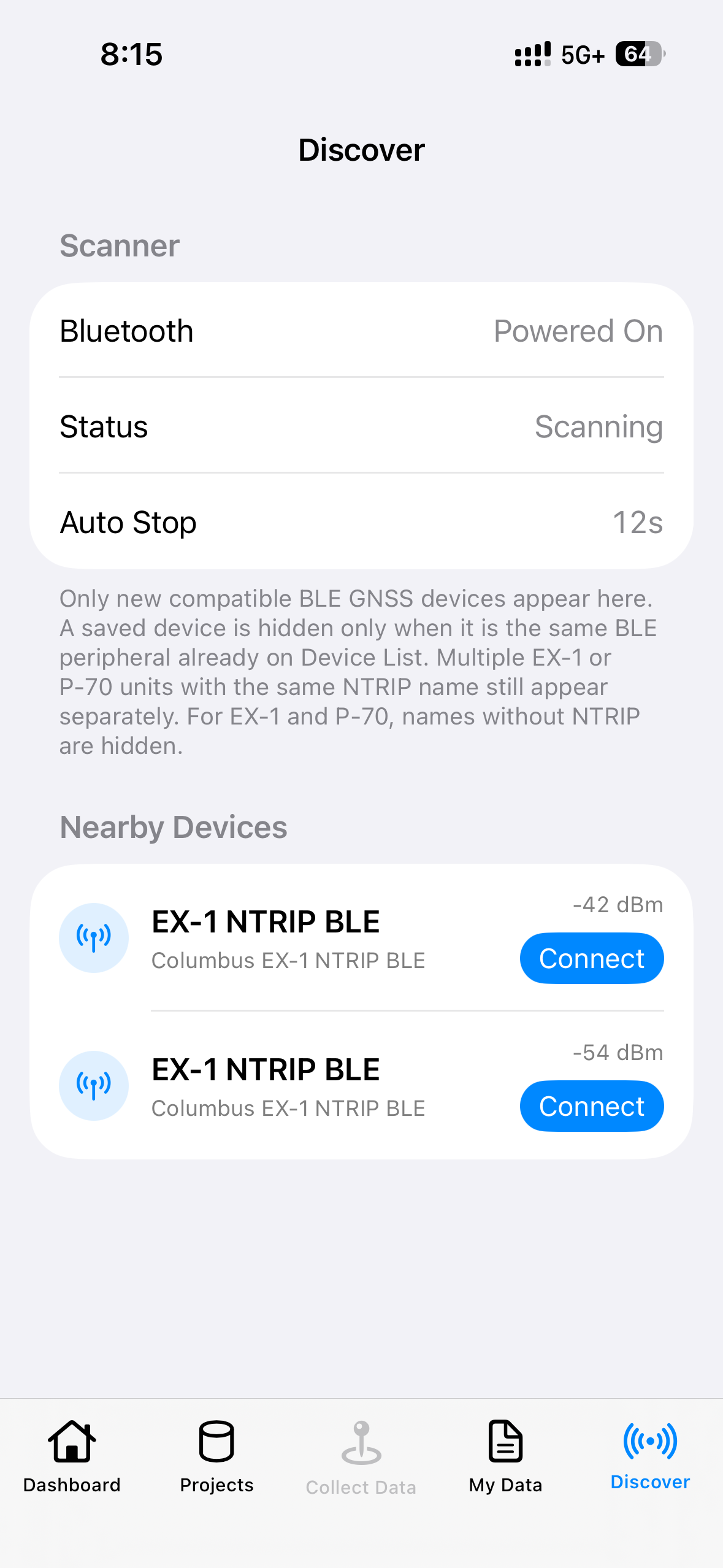
Discover 正在 Scanning,Nearby Devices 列表中出现 EX-1 NTRIP BLE。
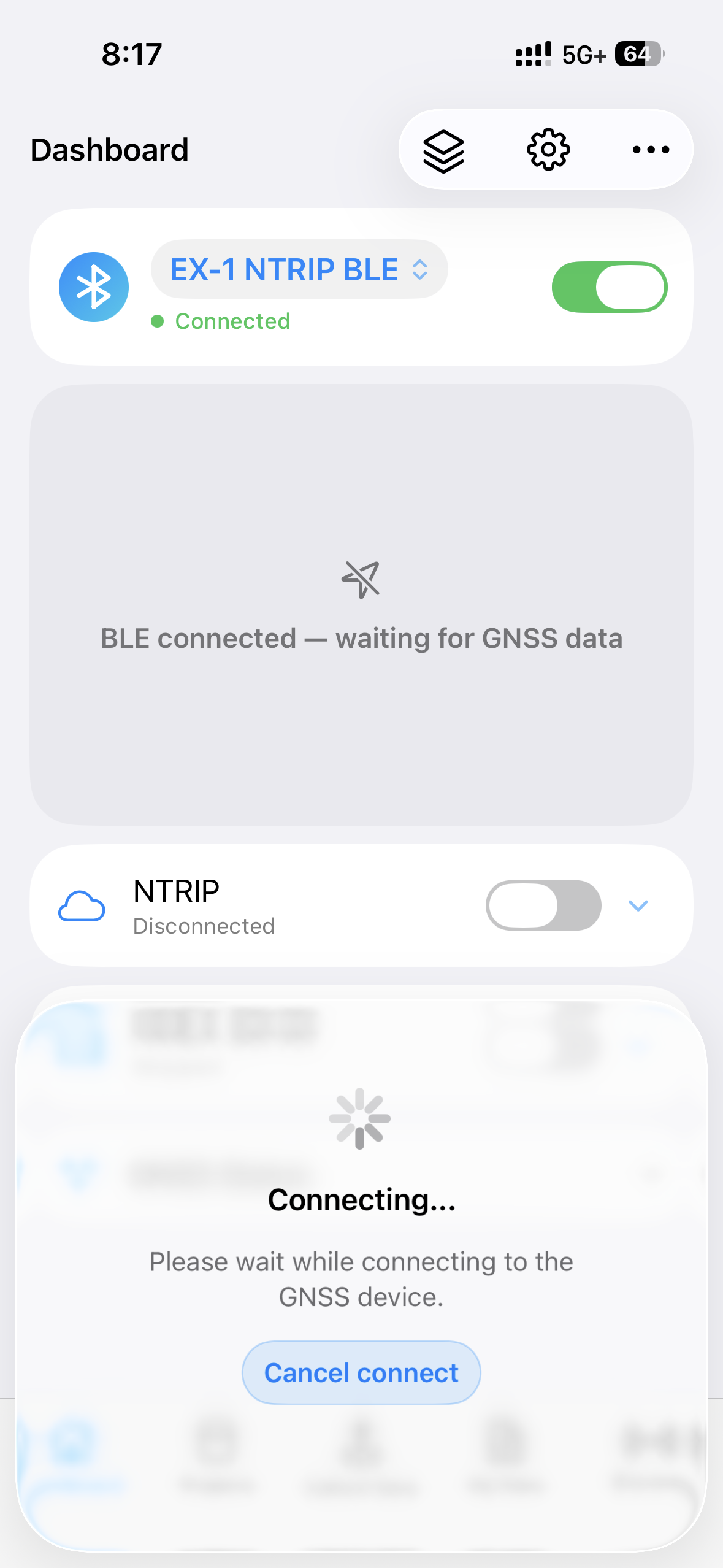
Connecting… 连接中弹层。
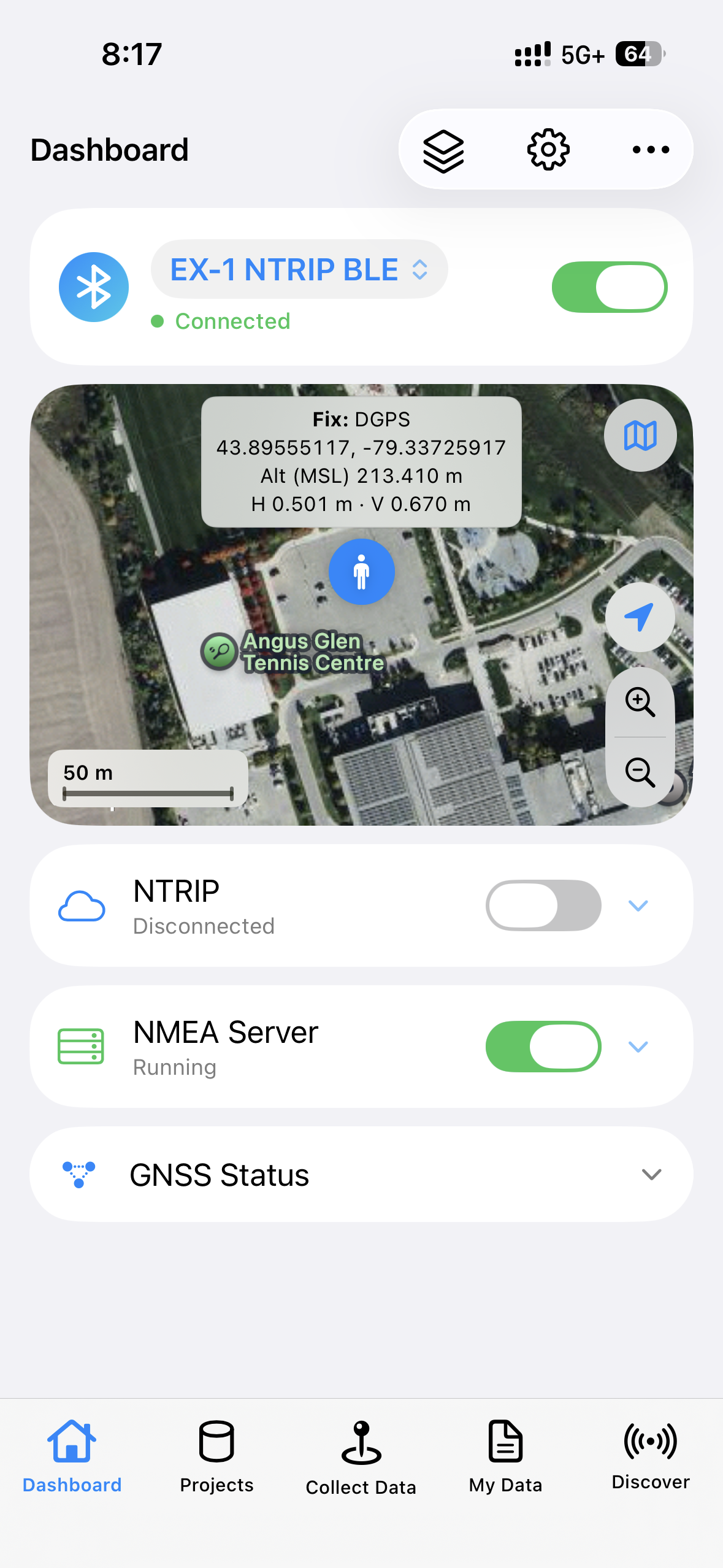
连接成功后的 Rover Dashboard(有实时坐标 / Fix 状态更佳)。
1.3 已保存设备再次连接
- 打开 Dashboard(设备列表)。
- 找到该设备,打开连接开关 / 连接按钮。
- App 会进行有针对性的扫描(约 30 秒量级),找到后自动连接。
1.4 意外断线自动重连
接收机 意外失去蓝牙连接(例如走远、接收机短暂断电)时,若您仍停留在该设备的 Dashboard,App 可 自动尝试重连。
| 项目 | 说明 |
|---|---|
| 何时触发 | 仅 意外断线——不包括您主动关闭连接开关,也不包括 EX-1 / P-70 配置过程中的短暂事务断连 |
| 重连哪台 | 当前 Dashboard 上的设备(或上次成功连接的设备) |
| 界面表现 | 设备名下方为橙色 Reconnecting… attempt 1/5 in progress 或 waiting for attempt 2/5;连接开关保持 开 但 不可操作,直至重连结束或您点 Cancel;地图显示 BLE link lost — …,不再显示 “BLE connected” |
| 尝试次数 | 约 2 分钟内最多 5 次(先 direct 重连,再短时 burst 扫描) |
| 成功后 | 恢复 BLE 与数据流;若断线前 NTRIP Client / Server 已开启,会 自动恢复 |
| 失败后 | 自动重连安静结束(无系统通知);可手动关/开连接开关,或到 Discover 重新连接 |
| 与采集 | 不会 自动继续 Record Track / Collect Point——请用橙色中断横幅 Finalize / Discard,或重连后按 9.6 使用 Resume |
| 设置 | Dashboard 右上角 … → Connection → Auto-reconnect(默认 开启) |
后台说明: App 在后台时仅执行重连的第一阶段(约 30 秒)。回到前台后继续完整重连流程。
1.5 本章小结
- 第一次:Discover → 选中 → 进入 Dashboard。
- 以后:Device List → 连接。
- 意外 BLE 断线:Dashboard 上自动重连(可在 Connection 中关闭)。
- EX-1 / P-70:列表中出现的带
NTRIP字样的名称即可直接连接(非 NTRIP 广播已不可被扫描到)。
第 2 章:配置
配置通常在 设备已保存之后进行。入口常见为:
- Device List 某设备右侧
…→ RTK Settings / NMEA Server Settings - 或 Dashboard 内相关设置入口(含部分机型的 Output Rate)
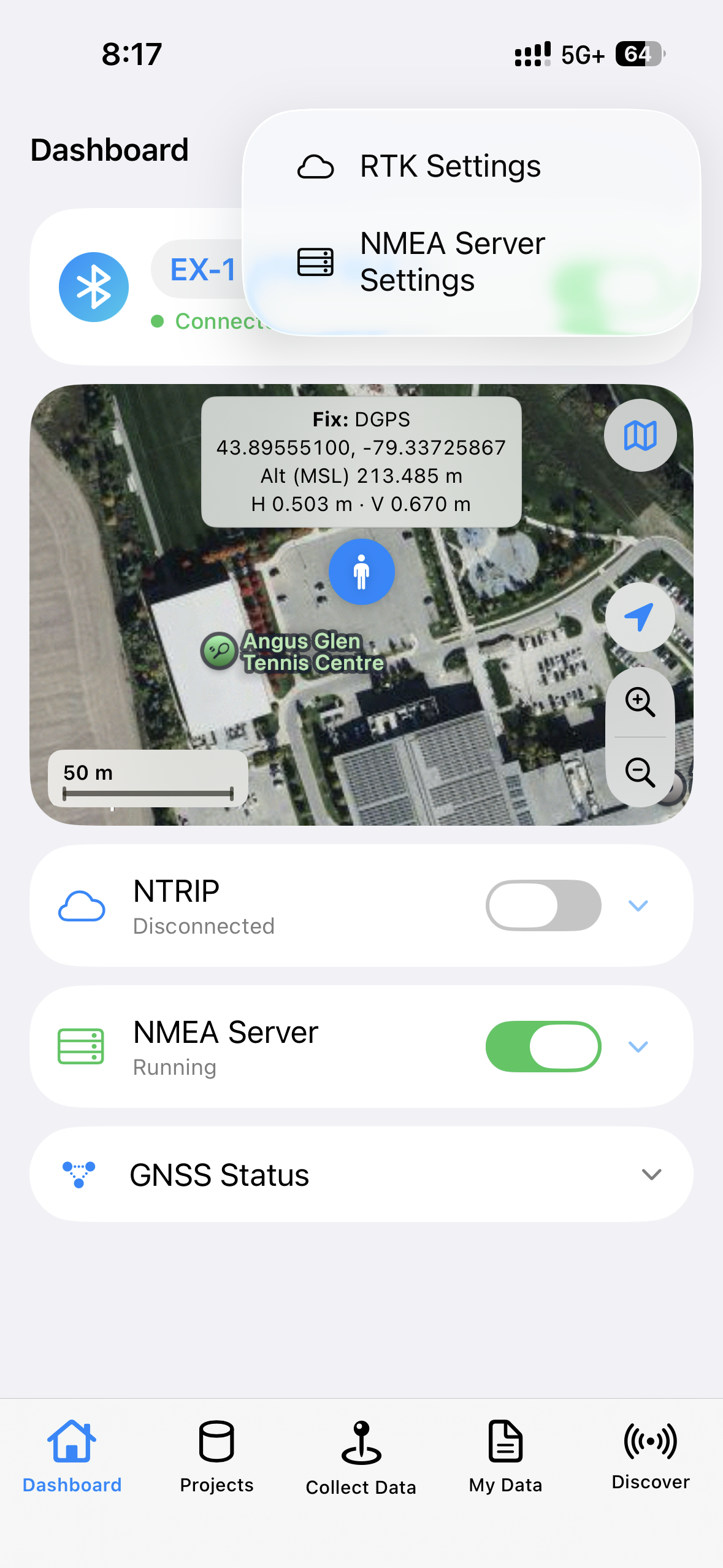
Device List 某设备 … 菜单,显示 RTK Settings、NMEA Server Settings、Rename、Delete。
2.1 RTK 配置
页面名称: RTK Settings
2.1.1 先搞懂三个词
| 名词 | 通俗解释 |
|---|---|
| RTK | 一种用「流动站 + 基站差分改正」提高精度的方法,常到厘米级(视环境与链路而定) |
| Rover(流动站) | 您手里拿着在野外走的那台;从网络播发站接收 RTCM 改正 |
| Base(基站) | 固定在已知或自测坐标上的那台;向播发站发送 RTCM |
| NTRIP | 通过互联网传输 RTCM 的常用协议(像「差分数据的网络通道」) |
| NTRIP Caster | 互联网上的「差分数据中转站」:基站把改正上传到它,流动站从它下载改正(详见第 5 章) |
| CORS | Continuously Operating Reference Station:连续运行参考站网络;许多 CORS 通过 NTRIP 对外提供 RTK 改正 |
2.1.2 GNSS Mode
- Standard (NMEA only):只用接收机 NMEA,不在本 App 做 NTRIP RTK。
- RTK GNSS:启用 Rover / Base 相关配置(机型需支持)。
2.1.3 RTK Role
- Rover:接收改正。
- Base:发送改正。
能力提示:
- EX-1、P-70:支持 Rover / Base(细节不同,见下)。
- P-7 / P-9:本 App 不提供 NTRIP Rover/Base 配置。
2.1.4 Rover:NTRIP Client(流动站连播发站)
为什么通常需要先准备 CORS / NTRIP 订阅?
RTK 流动站自己不算「厘米级」——它必须持续收到来自参考站的 RTCM 改正。这些改正多数来自:
- 公共或商业 CORS 网络(由政府、测绘机构或运营商维护的连续参考站),或
- 您自己的 RTK Base + NTRIP Caster(见第 5 章)
因此配置 Rover 前,请向您的 CORS / NTRIP 服务商 索取(或在其用户门户查看):
- Host(主机)
- Port(端口,常见默认 2101)
- Mount Point(挂载点)
- User / Password
- 以及是否 Require GGA(默认开启:向播发站上报流动站位置;许多商业播发站需要此项)
没有可用的改正源时,即使天线与天空良好,一般也只能得到单点 / DGPS 级结果,很难进入稳定的 RTK Fixed。
可用 Clear NTRIP Client Setting 清空。
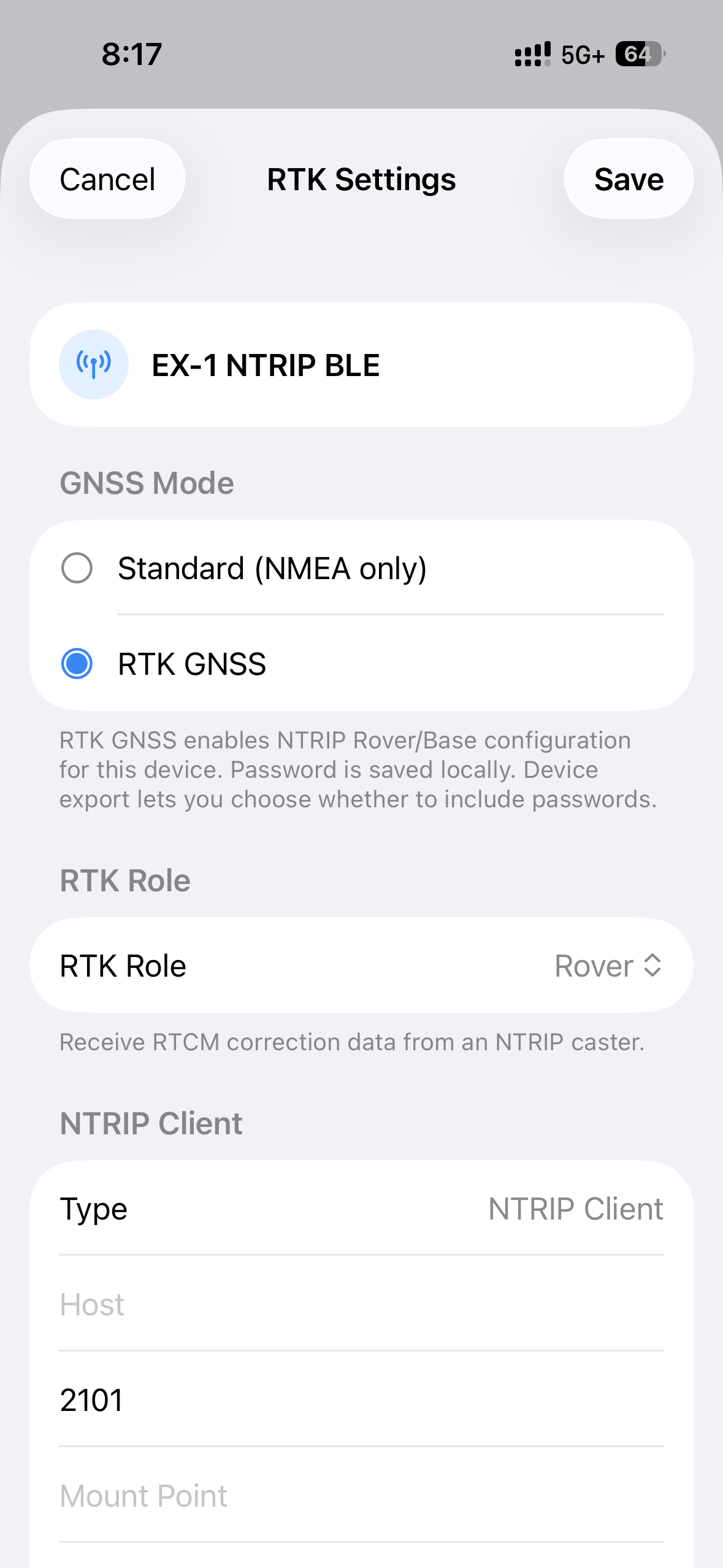
EX-1 的 RTK Settings,Role=Rover,NTRIP Client 已填写示例(密码可打码)。
2.1.5 Base:基站位置与 NTRIP Server(基站上传播发站)
基站坐标来源(EX-1):
- Enter Fixed Position(输入固定坐标)
- 输入纬度、经度
- 高程可选 海拔高 MSL 或 椭球高 h(保存时会换算另一套;含义见下方知识卡)
- Survey In Current Position(就地测量求平均)
- 最短观测时间(秒),默认约 30
- 所需精度(毫米),默认约 1000 mm
- 可勾选连接后自动开始 Survey-in
基站坐标来源(P-70):
P-70 使用 Receiver Managed Survey-in / 基站工作流:
Survey-in 参数与过程主要由接收机内部管理,本 App 以 Receiver Managed 方式配合启动与状态显示,而不是像 EX-1 那样在界面里逐项填写 Duration / Accuracy 毫米阈值。
您仍可输入固定坐标,或让接收机按 Receiver Managed Survey-in 完成基站坐标确定;具体以 RTK Settings 中 Receiver-managed 选项与 Dashboard 状态为准。
知识卡:海拔高 MSL 与椭球高 h
- 椭球高 h(ellipsoidal height):相对数学椭球面(如 WGS84)的高度,GNSS 解算直接相关。
- 海拔高 / 正常高类 MSL(orthometric / mean sea level 相关):相对「平均海水面 / 大地水准面」的高度,更接近工程与地图上常说的「海拔」。
- 二者相差一个 大地水准面起伏(geoid undulation) (N),近似关系:(h \approx H_{\mathrm{MSL}} + N)。
- 本 App 在输入固定坐标时允许您选 MSL 或椭球高,并在保存时换算另一套,避免混用基准导致基站高程偏差。
基站为什么还要 NTRIP Caster?
RTK Base 产生的改正,若只靠短距电台,覆盖有限。把 Base 配成 NTRIP Server(上传端),把 RTCM 送到互联网上的 NTRIP Caster 后:
- 任意有网络的 Rover 都可订阅该挂载点;
- 一台 Base 可服务多台 Rover;
- 基线距离不再受电台限制(仍受 GNSS 与服务策略约束);
- 实质上等于把您的 Base 变成自己的小型 CORS 服务。
GeoAstra NTRIP Caster 注册入口:
- 打开 https://geoastra.com/ → 点击 Sign-up(或 Login;支持 Apple / Google / Microsoft 账号,也可自建账号)
- 产品与套餐说明:https://geoastra.com/landing-ntrip-caster
- 注册说明文档:NTRIP Caster Sign-up / Login
首次登录后通常会自动生成挂载点及 Base / Rover 账号信息。配置本 App 的 NTRIP Server / Client 时,填写 Host / Port / Mount Point / User / Password(以 Dashboard 显示为准,区分大小写)。
意外断线: Base 上传成功连上 Caster 后,若 Caster 或网络意外断开,App 可自动重连上传(见 5.6)。可在 Connection 设置中关闭。
2.1.6 把配置真正写进 EX-1(重要)
对 EX-1:
| 按钮 | 含义 |
|---|---|
| Apply to EX-1 Temporarily | 通过蓝牙临时下发(如 CFG-TMODE3);关机可能丢失 |
| Save to EX-1 Permanently | 在临时应用并验证后,写入接收机 BBR/Flash 永久保存 |
注意: 仅改播发站账号密码等「网络侧」信息,通常不需要「永久保存到接收机」。
「永久保存」主要针对接收机内部工作模式 / 固定坐标一类设置。
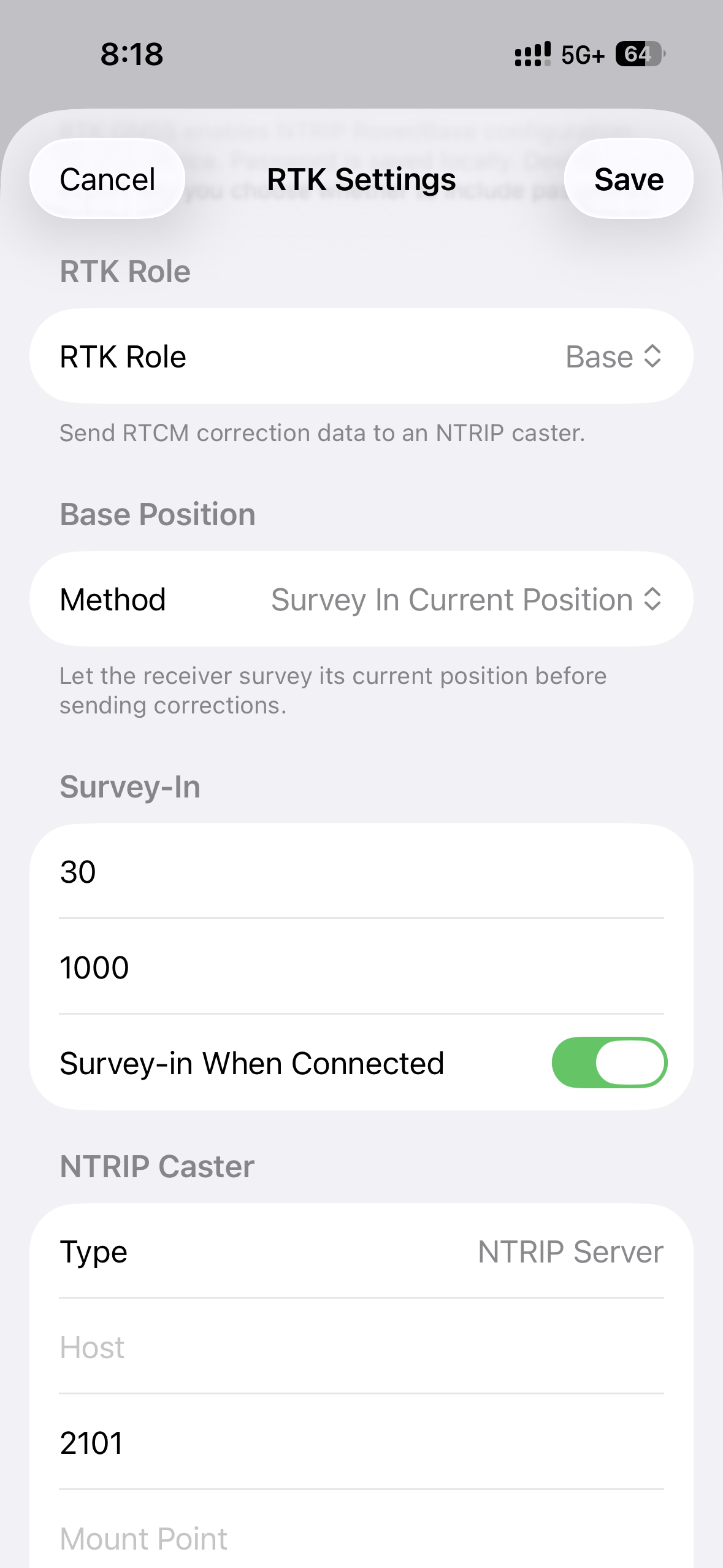
EX-1 Base 配置页(Fixed Position 或 Survey-in 参数可见)。
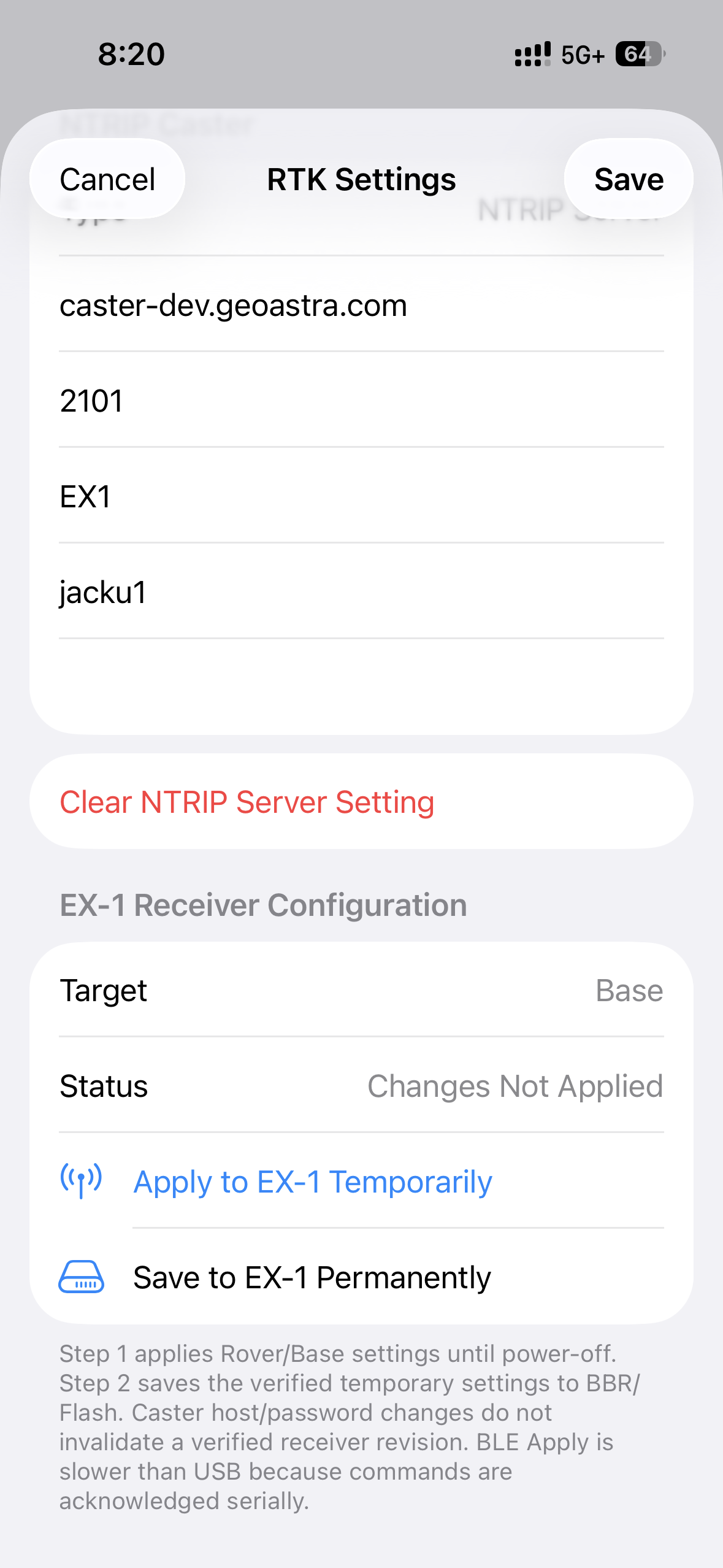
Apply Temporarily / Save Permanently 按钮区域。
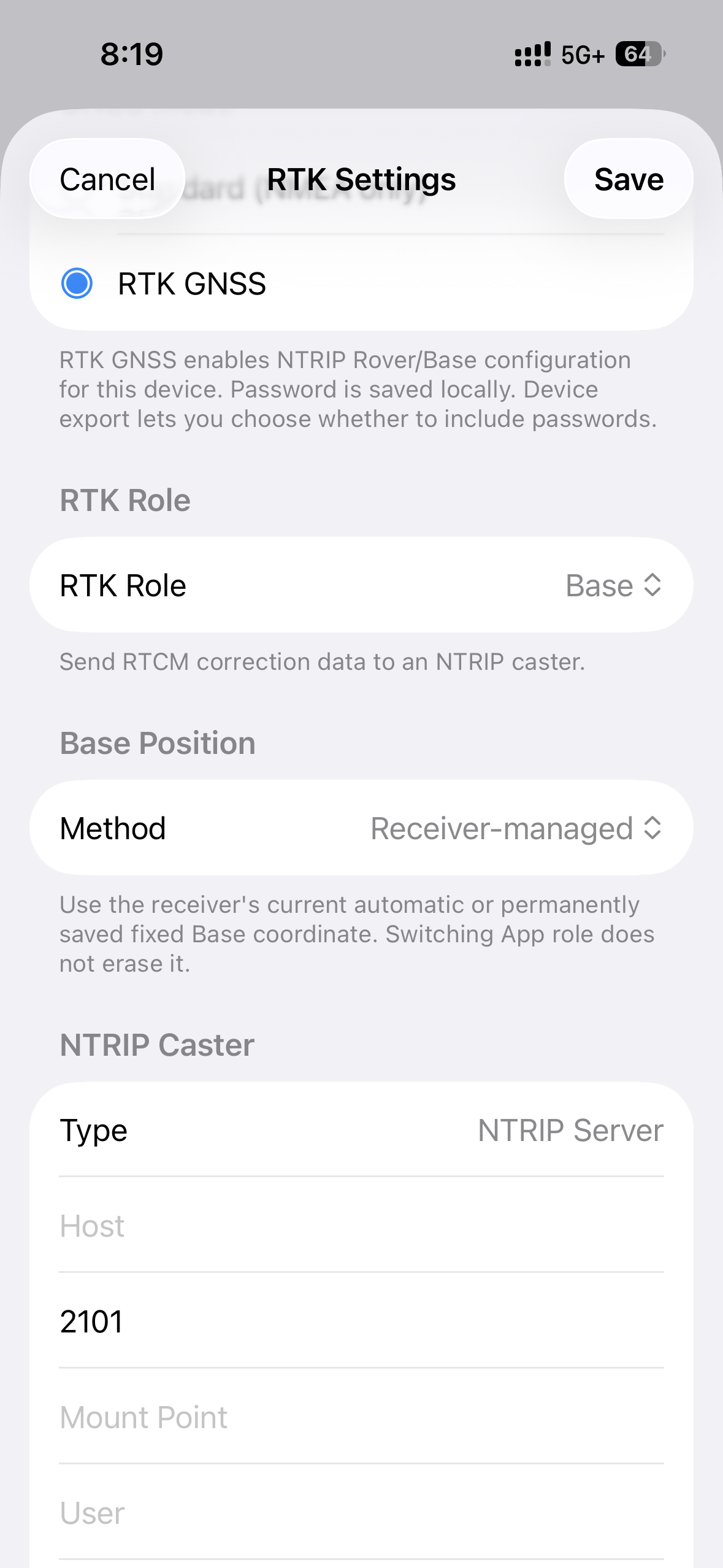
P-70 Base 配置(Receiver-managed 选项可见)。
2.2 NMEA Server 配置
页面名称: NMEA Server Settings
2.2.1 它是干什么的?
接收机通过蓝牙把 NMEA 语句发给本 App 后,本 App 可以再在 本机 开一个小「服务器 / 输出」,让 同一台 iPhone/iPad 上的其他 App(如 QField、Survey123、QuickCapture)用 TCP 或 UDP 来取这些 NMEA。
这不是互联网上的云播发站,而是 本机端口转发/共享。
2.2.2 Server Type
| 选项 | 含义 |
|---|---|
| None | 关闭网络输出 |
| NMEA Server | 开启本机 NMEA 输出(推荐默认) |
新注册设备默认一般为 NMEA Server(TCP、
127.0.0.1、端口 9000)。
2.2.3 协议与端口
| 协议 | 典型用途 | 默认端口(切换协议时若仍为旧默认会自动改) |
|---|---|---|
| TCP | 本机 App 主动连过来(最常见:QField / Survey123 / QuickCapture 等) | 9000 |
| UDP | 本 App 向目标地址发 UDP 报文 | 11111 |
TCP 说明(概念):本机监听,其他 App 连接 127.0.0.1:9000。
同一协议/端口同时只能有一台设备占用;冲突时会提示 Replace / Cancel。
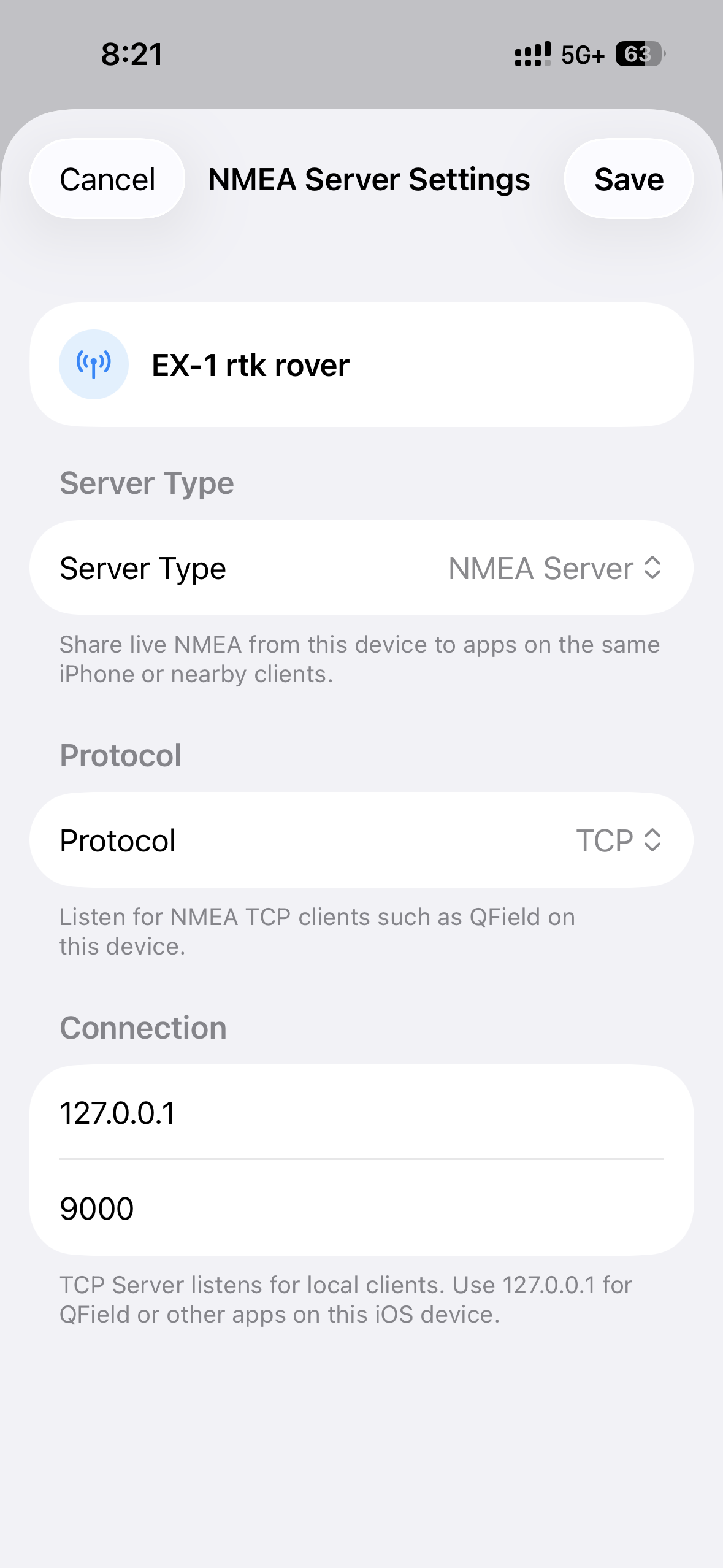
NMEA Server Settings,Type=NMEA Server,TCP,127.0.0.1:9000。
2.3 输出频率(Output Rate,P-70 / P-9)
部分机型可在 Dashboard 调整接收机 NMEA / 位置输出频率,并可 写入设备(关机后仍保持,具体以机型保存流程为准):
| 机型 | 可选频率 | 说明 |
|---|---|---|
| P-70 Ultra | 1 / 5 / 10 / 20 Hz | 在 Dashboard 选择频率 → Apply;需要持久化时再 Save … to Device(界面文案以 App 为准) |
| P-9 Race | 1 / 5 / 10 / 25 Hz | 同样可在 App 内设置并写入设备 |
| EX-1 / P-7 | — | 本 App 不提供上述输出频率控制界面 |
关于 EX-1: 本 App 内无法改 EX-1 输出频率;其输出频率由出厂设置或其他配置工具决定。
使用提示: 更高频率适合高速运动轨迹、更密采样;也会更耗电、增加蓝牙与存储负担。日常测点通常 1 Hz 即可。最高档频率在界面中可能带有性能提示。
与 Collect Data 的关系: 这是接收机输出频率。若要在轨迹中记录更密的数据点,请在此提高 Output Rate,并在 Collect Data → Record Track 选择 Raw Update Rate(见 9.5)。Collect Data 的 1 Hz 等选项是 App 侧的记录抽稀,与 Output Rate 相互独立。
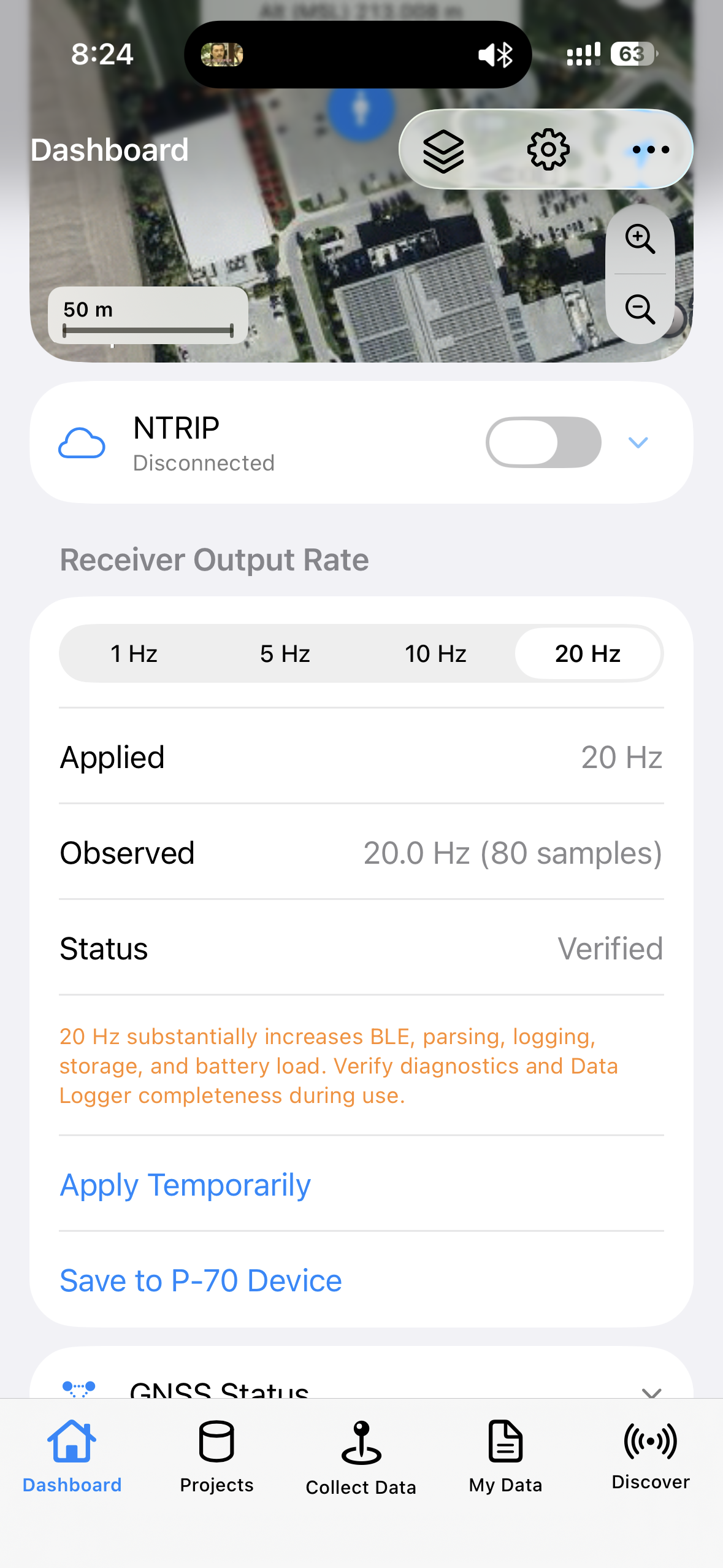
P-70 Dashboard 的 Output Rate 选择与 Save to Device。
第 3 章:Dashboard 介绍
连接成功后,您会看到该设备的 Dashboard(Rover 或 Base 详情取决于当前角色配置)。
3.1 Dashboard 能看到什么
典型内容包括:
- 实时位置与地图跟随(本 App 使用 Apple 地图 / MapKit,可选标准图或卫星图,并可开关地名标注)
- GNSS Status(可折叠):纬度、经度、海拔(MSL)、Fix、HDOP/VDOP、水平/垂直精度(hAcc / vAcc)、速度、航向、卫星数、报文计数等
- NTRIP 开关(若已配置 RTK)
- NMEA Server 开关与状态(若 Server Type 为 NMEA Server)
- P-70 / P-9: Output Rate(输出频率) 控制(见 2.3)
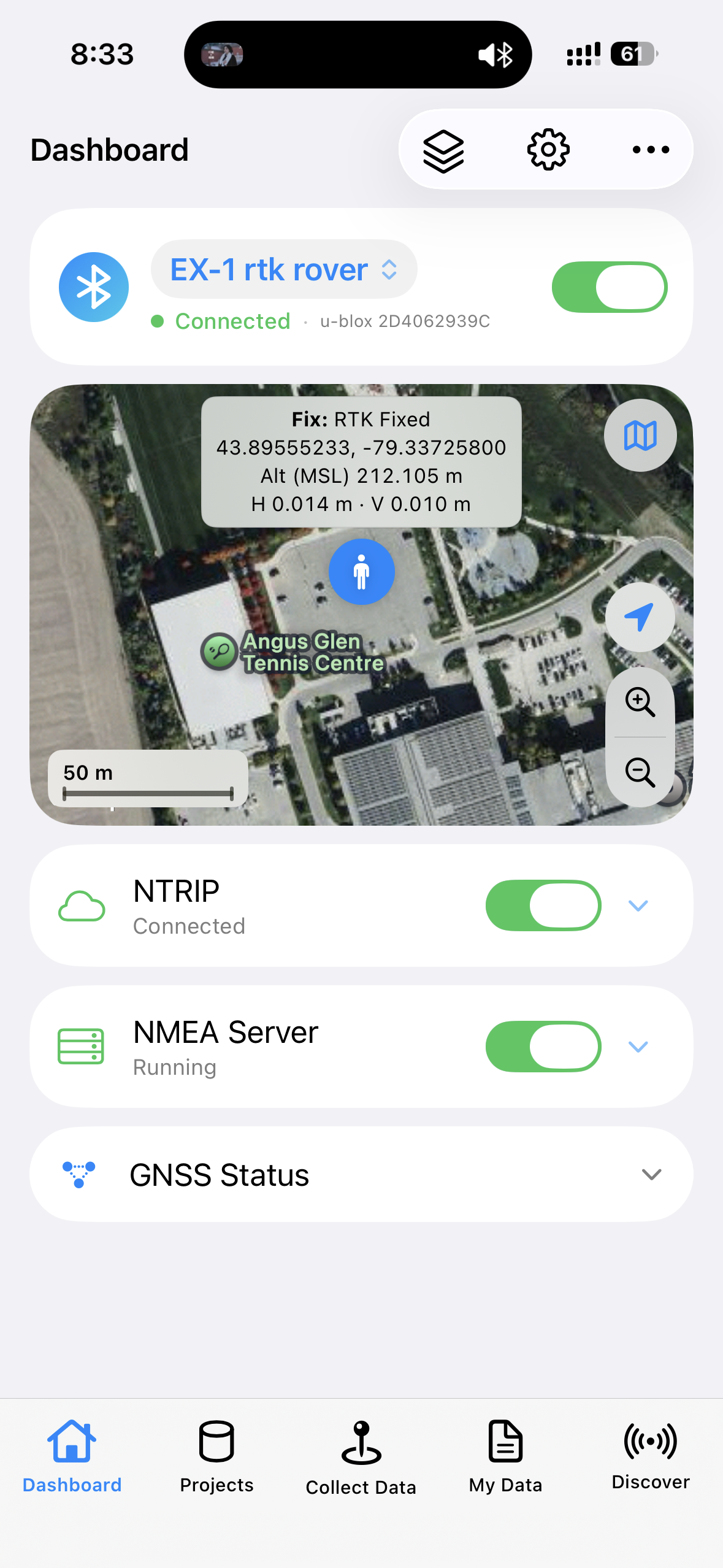
EX-1 Rover Dashboard 全貌(Status 展开、Apple 地图可见、有 Fix 更佳)。
3.2 连接开关与自动重连
每台设备的 Dashboard 顶部:
- 连接开关: 开 = 希望保持与该接收机连接;关 = 主动断开(不会 触发自动重连)。
- 状态行: BLE 正常时为绿色 Connected;自动重连中为橙色 Reconnecting…(见 1.4)。
- Cancel: 自动重连进行时,页脚显示 Auto-reconnect in progress 与 Cancel,可停止重试。
- 连接设置: Dashboard
…→ Connection 页面有两个独立开关:Auto-reconnect(蓝牙,见 1.4)与 NTRIP Server auto-reconnect(Base 向 Caster 上传,见 5.6)。
自动重连期间,地图占位文案为 BLE link lost — Reconnecting…(含尝试进度),而不是 “BLE connected — waiting for GNSS data”。
3.3 重命名设备(Rename Device)
在设备菜单中选择重命名,修改 显示名称(不影响蓝牙真实名称)。方便您在多台设备时区分「工地东侧 EX-1」「仓库备份机」等。
3.4 删除设备(Delete Device)
从 Device List 移除该保存项。
若正在连接,需先断开再删除。
3.5 日志与诊断
| 名称 | 作用 |
|---|---|
| GNSS Log Console / GNSS Receiver Log | 查看接收机经蓝牙上来的原始 NMEA(可暂停) |
| NTRIP Log Console | 查看 NTRIP 连接与数据交互日志(Rover 或 Base 文案不同) |
| 诊断信息 | 无单独叫 “Diagnostic Log” 的菜单;P-70 等机型相关诊断会出现在 GNSS Status 区域 |
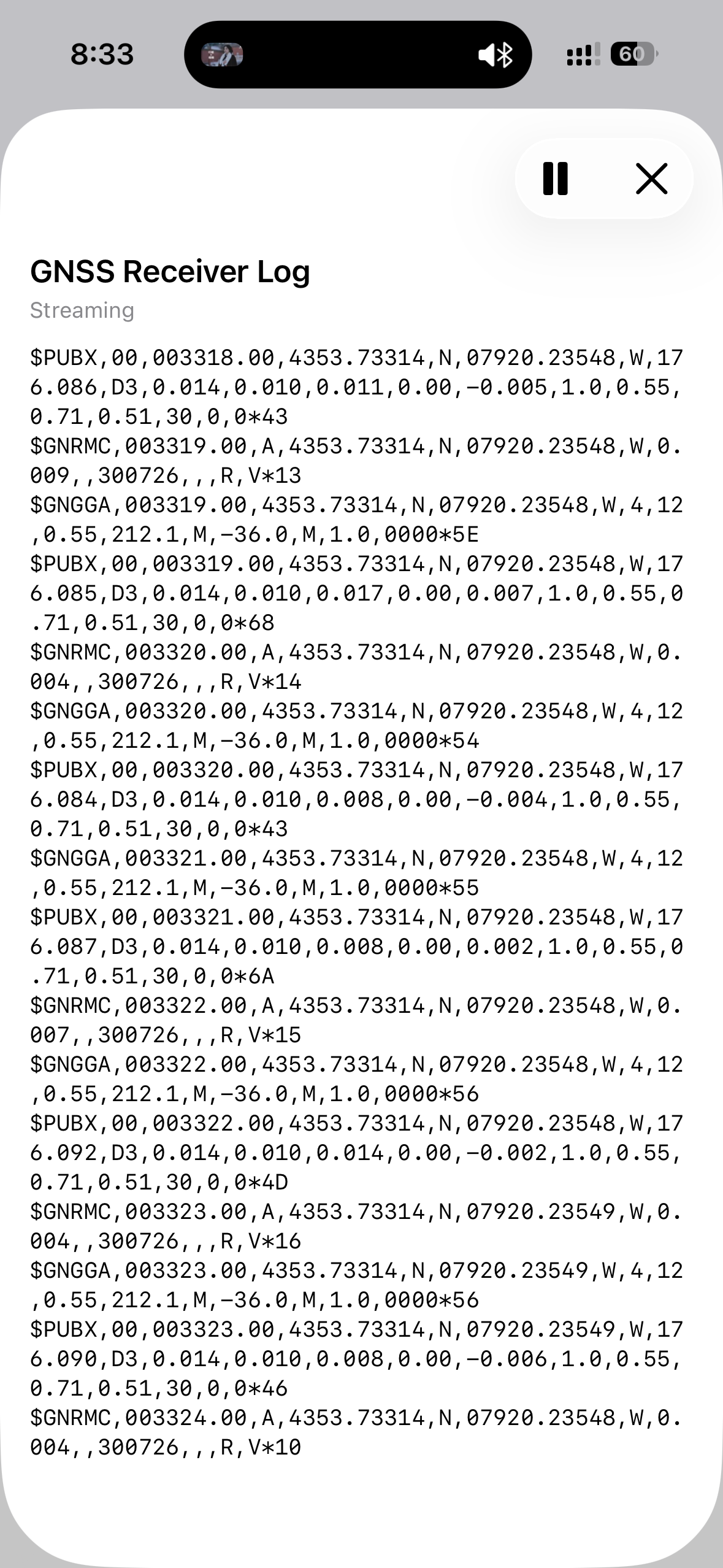
GNSS Receiver Log 有滚动 NMEA 行。
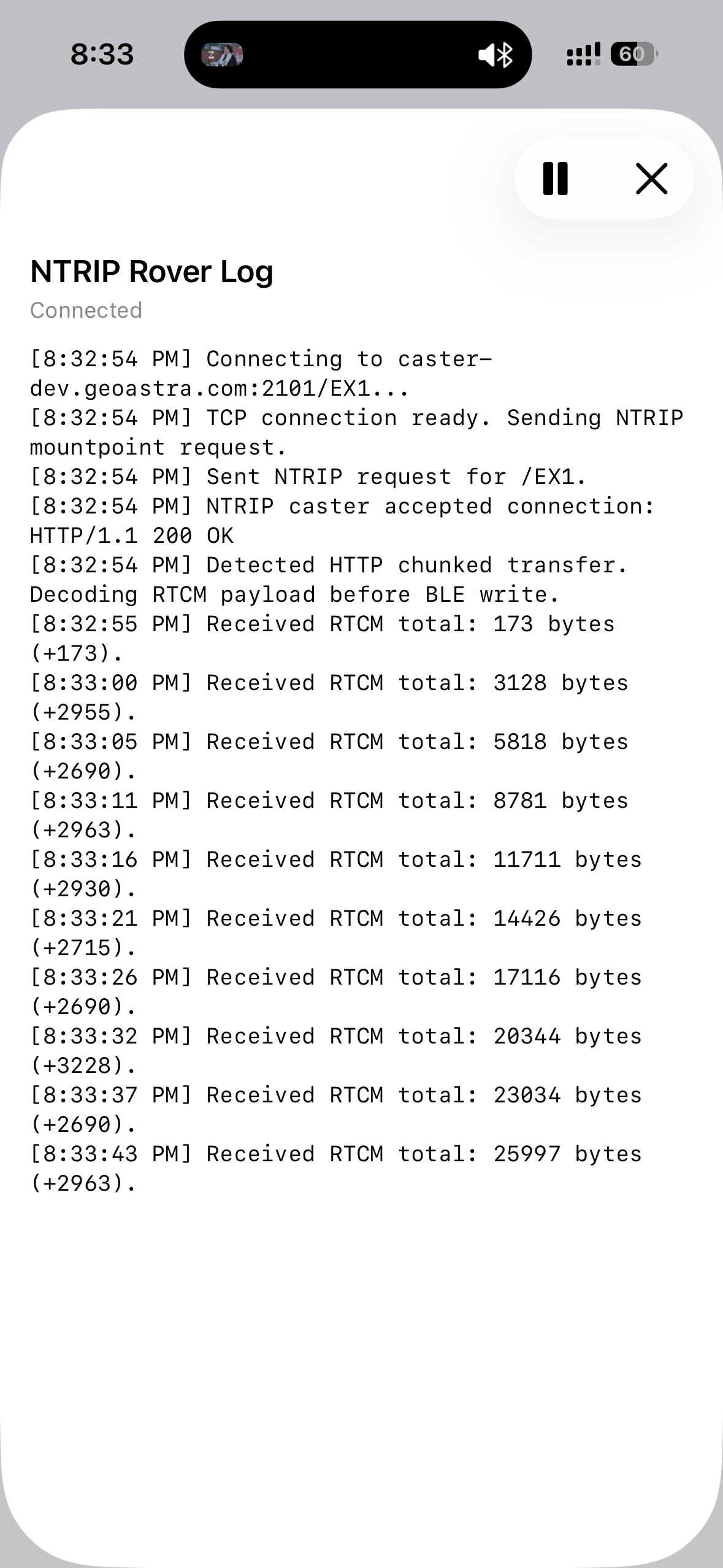
NTRIP Log(Rover 连上播发站时更有代表性)。
3.6 GNSS Status 怎么读(给新手)
| 字段 | 怎么理解 |
|---|---|
| Fix | 定位解状态。例如 GPS Fix、DGPS、RTK Float、RTK Fixed(通常最理想) |
| Satellites | 参与解算的卫星数量,一般越多越好(还看几何) |
| HDOP / VDOP | 水平 / 垂直精度因子,数值越小几何越好;它们主要描述卫星几何,不是以米为单位的误差本身 |
| hAcc / vAcc | 水平 / 垂直精度估计(米),越小越好。本 App 优先显示接收机直接输出的精度估计(见下) |
| Altitude | 本 App 中多为 海拔高(MSL) 相关显示;与椭球高的区别见 2.1.5 知识卡 |
知识卡:为什么 hAcc / vAcc 比「用 HDOP 换算」更可靠?
许多简易软件会用 HDOP × 某个经验系数估算「大概多少米」。那只是几何粗估。
本 App 优先显示 接收机直接输出 的水平 / 垂直精度估计(米),按机型来源为:
- EX-1: u-blox UBX 报文中的 hAcc / vAcc
- P-70: HPPOSLLH 等高精度位置相关输出中的 hAcc / vAcc
- P-9: 厂商 专有协议 输出的精度估计
这些通常比单纯由 HDOP/VDOP 换算更贴近接收机内部滤波与 RTK 解算结果,更适合作为野外「能不能测 / 能不能放样」的参考。
3.7 多设备:Device List 管理
Device List 可保存多台接收机。列表页 … 还提供:
| 功能 | 说明 |
|---|---|
| Import Devices | 导入设备配置包(生成新设备条目,不按身份覆盖) |
| Export Devices | 导出设备配置;可选 排除密码(默认) 或 包含密码 |
| Delete All Devices | 清空列表(不可恢复,请确认) |
| Compatible GNSS List | 查看已注册兼容型号与登记说明 |
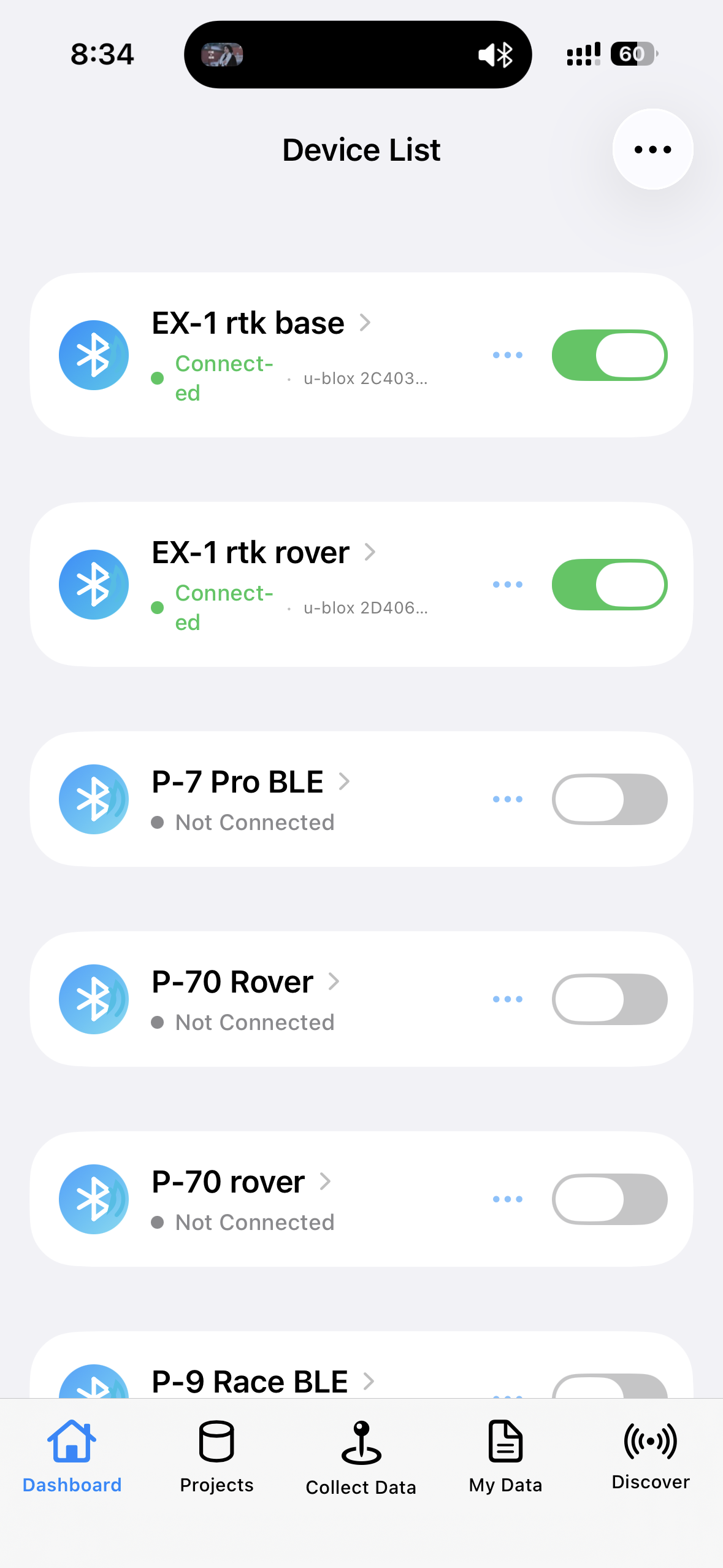
Device List 有至少一台 EX-1。
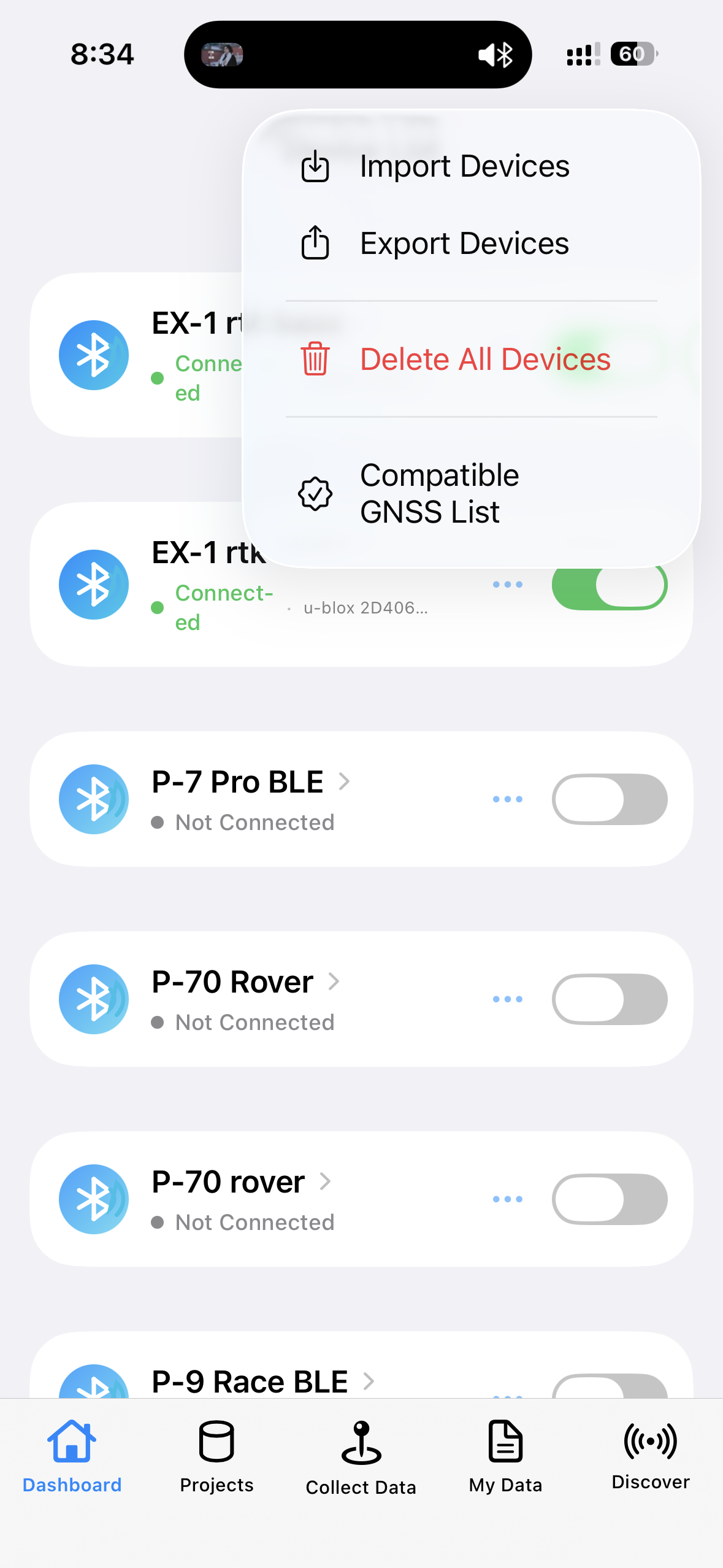
Device List 右上角 …:Import / Export / Delete All 等。
第 4 章:NMEA Server 供其他 iOS App 使用
4.1 典型场景
您希望:支持 TCP NMEA 的 iOS App 使用 Columbus 外置 GNSS,而不是 iPhone 内置 GPS。
目前常见示例包括:
- QField
- ArcGIS Survey123
- ArcGIS QuickCapture
行业趋势: 在 iOS 上,外置 GNSS 很难直接注入系统定位服务,因此 「App 内通过 TCP/UDP 消费 NMEA」 正逐渐成为工业实践中的通用做法。预期会有越来越多测绘 / GIS / 外业采集 App 加入同类支持。只要对方支持连接本机
127.0.0.1(或文档规定的地址)与端口,即可与本 App 的 NMEA Server 配合。配置示例: 下文与 附录 C:QField 最短配置步骤 以 QField 为范例;Survey123、QuickCapture 等同类 App 的思路通常类似(在定位/外部 GNSS 设置中填 TCP 地址与端口)。
4.2 推荐步骤(TCP,最常见)
- 用本 App 连接接收机,确认有 NMEA、定位正常。
- 打开 NMEA Server Settings,设为:
- Server Type = NMEA Server
- Protocol = TCP
- Host = 127.0.0.1
- Port = 9000(或您设定的端口)
- 在 Dashboard 打开 NMEA Server 开关(若界面提供)。
- 打开 QField / Survey123 / QuickCapture(或其他支持 TCP NMEA 的 App),把外部 GNSS / NMEA 输入设为:
- 连接本机
127.0.0.1 - 端口与上一步一致
- 连接本机
- 在本 App Dashboard 确认有 client 连接状态(TCP 时可看到客户端相关信息)。
4.3 注意
- 其他 App 与本 App 必须同时运行(或按该 App 要求保持后台),因为数据来自本 App 的桥接。
- 这是 本机共享,不是把坐标发到互联网。
- 若提示端口占用,关闭其他设备上的 NMEA 输出,或点 Replace。
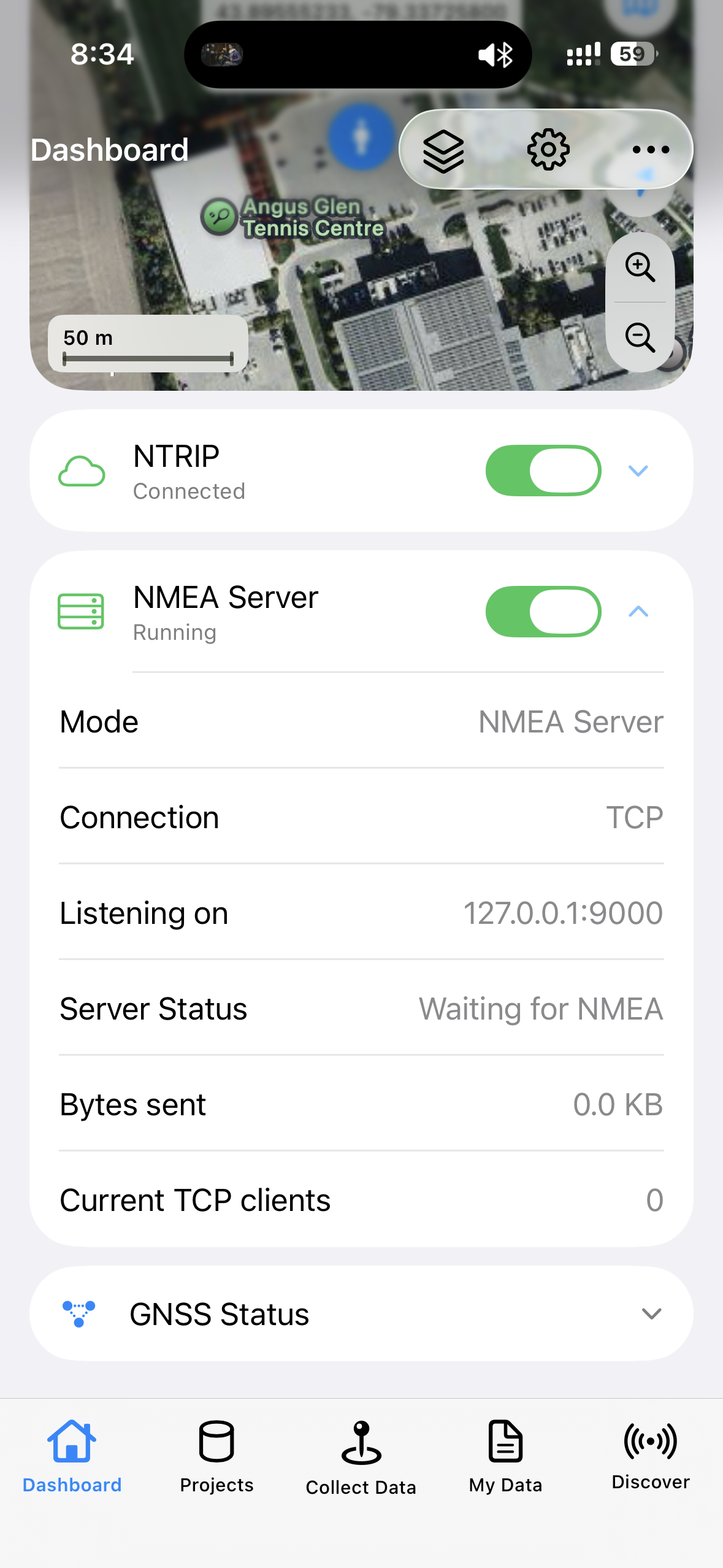
Dashboard 上 NMEA Server 已开启,并显示 TCP 客户端已连接(若有)。
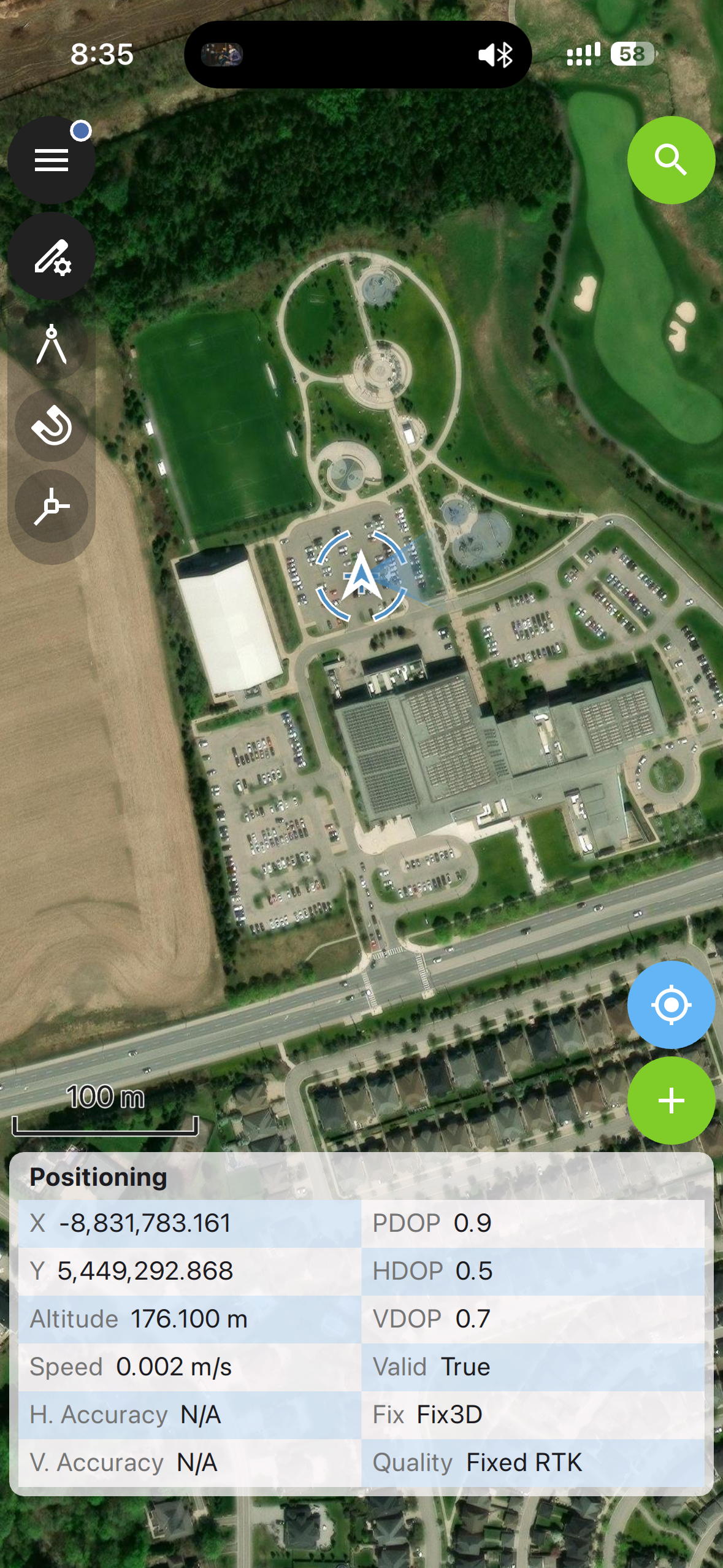
见附录 C(QField Positioning / TCP 设置)。
第 5 章:RTK Base(基站)
5.1 什么时候用 Base?
当您需要自己架设差分源,或向 NTRIP 播发站上传基站改正时,把某台机配成 Base。
5.2 先理解:NTRIP Caster 如何把 Base 变成「自己的 CORS」
NTRIP Caster 是互联网上的差分数据中转服务:
- 您的 RTK Base(通过本 App 的 NTRIP Server 功能)把 RTCM 改正 上传 到 Caster 的某个 Mount Point;
- 您的 RTK Rover(或其他用户的流动站)作为 NTRIP Client,从同一 Caster 下载 该挂载点的改正;
- 于是:不需要电台、不限短距,一台 Base 可服务多台 Rover——这就是「把 Base 变成自己的 CORS / 参考站服务」的含义。
若您还没有 Caster,请到 https://geoastra.com/ 点击 Sign-up 注册 免费商用级 账号(说明见 landing-ntrip-caster);登录后按 Dashboard 中的挂载点信息填回本 App 的 NTRIP Server 设置。
5.3 EX-1 基站快速流程(概念)
- 设备固定、天线稳定、天空开阔。
- RTK Settings → RTK GNSS → Role = Base。
- 选择坐标来源:
- 已知精密坐标 → Enter Fixed Position
- 未知、就地求平均 → Survey In
- 配置 NTRIP Server(Caster 的 Host / Port / Mount Point / 账号)。
- 对 EX-1:需要时 Apply Temporarily,确认无误后再 Save Permanently。
- 回到 Dashboard(Base 视图),确认 Survey-in / 固定坐标状态与 NTRIP 上传状态。
5.4 P-70 基站要点
P-70 基站采用 Receiver Managed Survey-in:在 RTK Settings 中选择 Receiver-managed,由接收机主导 Survey-in / 基站锁定流程;本 App 负责连接、NTRIP 上传与状态呈现。亦支持输入固定坐标并保存到设备(界面流程以 App 为准)。
5.5 Survey-in 时您会看到什么
Dashboard 可能显示基站精度、观测时长,并提供 Stop Survey-in(视机型与模式而定)。
达标后基站坐标才适合作为差分参考(具体以接收机与配置为准)。
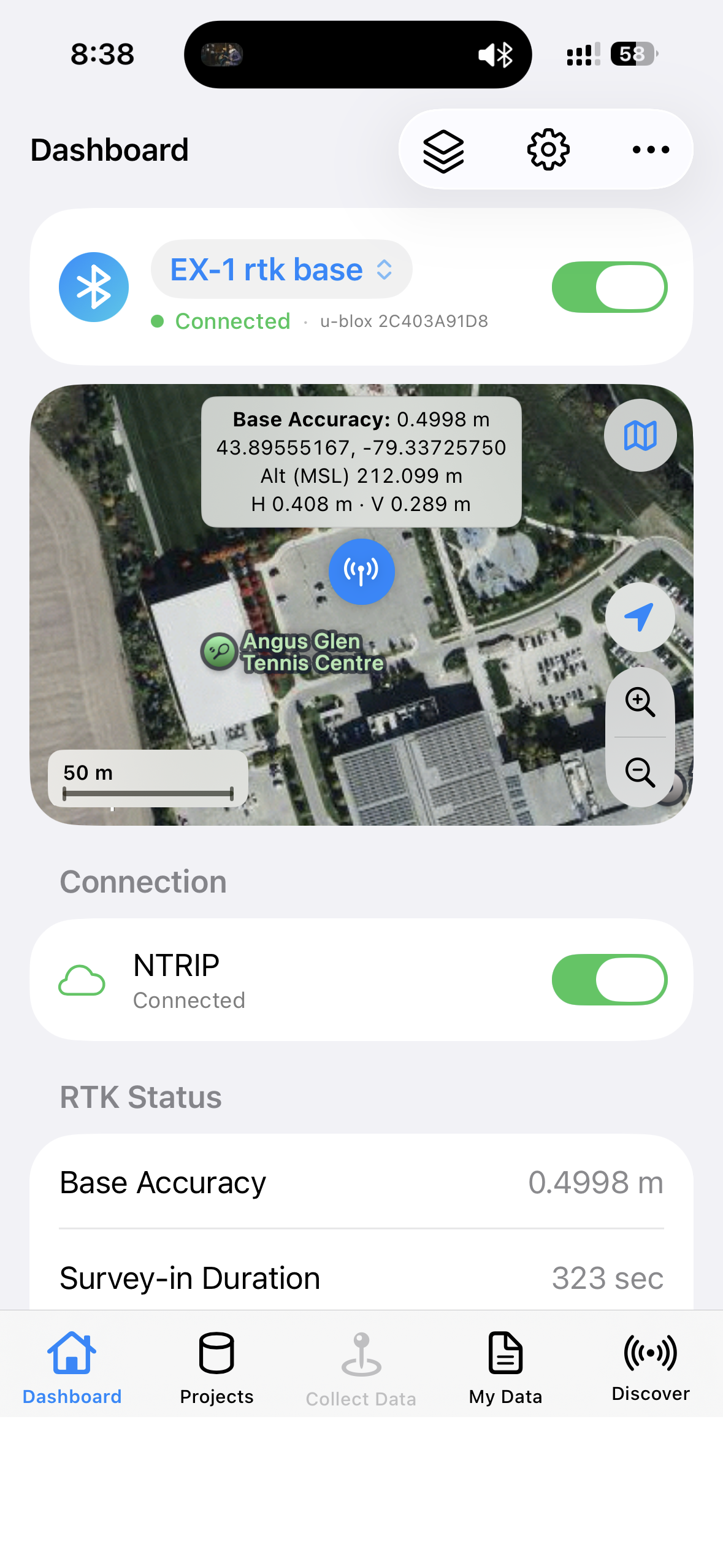
EX-1 Base Dashboard(Survey-in 进行中或已固定)。
5.6 NTRIP Server 意外断线自动重连
当 Base 的 NTRIP Server 已经 成功连上 Caster 并开始上传 RTCM 后,若因 Caster、手机网络或 TCP 链路 意外断开,本 App(iOS / Android,EX-1 / P-70)可 自动尝试重新连接并恢复上传。
| 项目 | 说明 |
|---|---|
| 何时触发 | 仅 首次连接成功之后 的意外断开,例如:Caster 关闭连接、网络切换、上传写入失败、App 回到前台时发现会话已死 |
| 何时不触发 | 您在 Dashboard 手动关闭 NTRIP 开关;第一次连接 Caster 时的认证失败、挂载点错误或参数不全;接收机不再处于 Base 模式 |
| 重连内容 | 仅重建 TCP / NTRIP 会话;不会 重新做 Survey-in 或改写接收机基站坐标;重连等待期间 丢弃 待上传 RTCM(接收机继续产生新数据,恢复后继续上传) |
| 协议 | 与首次连接相同:先试 NTRIP v2 POST,若被拒则回退 NTRIP v1 SOURCE |
| 退避间隔 | 约 5 秒 → 15 秒 → 1 分钟 → 5 分钟(之后保持 5 分钟间隔) |
| 时间窗口 | 从意外断开起 3 小时内 持续重试;超时后停止,状态显示放弃,并通知您检查 Base 设备与网络 |
| 蓝牙断线 | 若手机与接收机蓝牙也断开,NTRIP 重连 暂停计时;蓝牙恢复后继续(与 1.4 配合) |
| 前台恢复 | App 回到前台时会立即检查并在窗口仍有效时尝试重连 |
| 界面 | Dashboard 上 NTRIP 开关保持开;状态行可能显示 Reconnecting to caster… (attempt 2) 或 next try in 45s 等 |
| 通知 | 意外断开、恢复上传、3 小时放弃时各发一条 本地通知(需系统允许通知) |
| 日志 | NTRIP Log Console 记录每次自动重连调度与结果 |
| 设置 | Dashboard … → Connection → NTRIP Server auto-reconnect(默认 开启);与蓝牙 Auto-reconnect 相互独立 |
与蓝牙自动重连的区别:
- 1.4 解决 手机 ↔︎ 接收机 蓝牙意外断开。
- 本节 解决 手机 ↔︎ NTRIP Caster 上传链路意外断开(蓝牙仍可正常连接)。
- 两者可同时发生:蓝牙断开时上传暂停;仅 Caster 断开时由本节功能在后台重试。
如何停止: 关闭 Dashboard 的 NTRIP 开关,或在 Connection 关闭 NTRIP Server auto-reconnect。
第 6 章:RTK Rover(流动站)
6.1 什么时候用 Rover?
野外测量、放样、需要 RTK 固定解时,流动站从播发站拉 RTCM。
配置前请准备好 CORS / NTRIP 服务: 流动站本身不产生厘米级改正,必须从 CORS 网络或您自己的 Base+Caster 获取 RTCM。账号、挂载点、端口等参数请向服务商索取(原因见 2.1.4)。
6.2 EX-1 / P-70 Rover 快速流程
- RTK Settings → RTK GNSS → Role = Rover。
- 填写 NTRIP Client(Host / Port / Mount Point / 账号 —— 来自您的 CORS 或 NTRIP 服务商)。
- 连接设备,打开 Dashboard 上的 NTRIP 开关。
- 等待 Fix 进入 RTK Float 或理想的 RTK Fixed。
- 再进行采集或放样。
6.3 如何判断「能不能测」
| 状态 | 建议 |
|---|---|
| No Fix / 未定位 | 检查天线、天空、蓝牙连接 |
| GPS Fix / DGPS | 可导航级使用;高精度作业请等待 RTK |
| RTK Float | 已有差分,精度通常优于单点,但仍可能漂 |
| RTK Fixed | 一般用于厘米级测点 / 放样(仍受环境限制) |
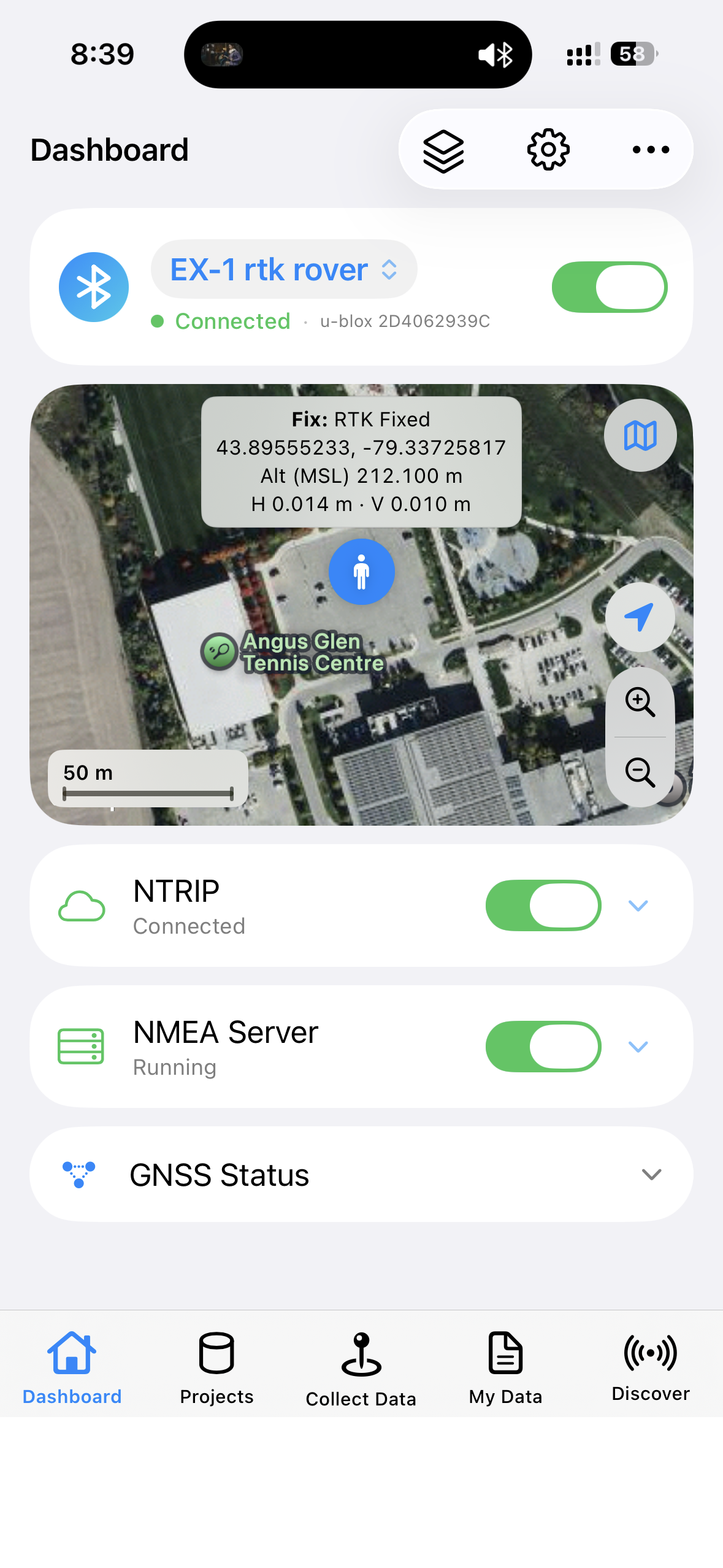
Rover Dashboard,Fix 显示 RTK Fixed,NTRIP 已连接。
第 7 章:EX-1 与 P-70 对照
两款机都支持 RTK Rover / Base,但 Survey-in、永久保存与输出频率等细节不同。下表帮助避免混用困惑。
| 项目 | EX-1 | P-70 Ultra |
|---|---|---|
| BLE 名称(扫描可见) | EX-1 NTRIP BLE |
P-70 Ultra NTRIP BLE |
| RTK Rover / Base | 支持 | 支持 |
| Survey-in | App 内可配 Duration / Accuracy(毫米)等 | Receiver Managed(界面选项 Receiver-managed) |
| 固定坐标 | 支持;可 Apply / Save 到接收机 | 支持;可保存到 P-70 设备 |
| 永久写入接收机 | Apply Temporarily / Save Permanently(UBX BBR/Flash) | Save … to Device 等 P-70 专用保存流程(界面文案以 App 为准) |
| App 内 Output Rate | 无(由出厂或其他工具决定) | 有:1 / 5 / 10 / 20 Hz,可写入设备 |
| hAcc / vAcc 来源 | u-blox UBX | HPPOSLLH 等 |
本手册多数截图与逐步示例以 EX-1 为主;使用 P-70 时请以本表 + RTK Settings 中的 Receiver-managed 选项为准。
第 8 章:Project(项目)
8.1 项目是什么?
一个 Project = 一份本地数据库文件,里面存放:
- 测点(Points)
- 轨迹(Tracks)
- 放样相关数据(Stakeout)
同一时间 只能有一个 Active(当前)项目。
Collect Data 与 My Data 都读写当前项目。
8.2 常见操作
| 操作 | 说明 |
|---|---|
| New | 新建空项目 |
| 点选列表项 | 设为当前 Active 项目 |
| Rename | 重命名 |
| Delete | 删除项目及其全部数据(不可恢复) |
| Import Project | 导入以前导出的 .gpkg,成为新项目(不会自动改 Active) |
| Export Project | 导出完整 GeoPackage 包,便于备份 / 归档 |
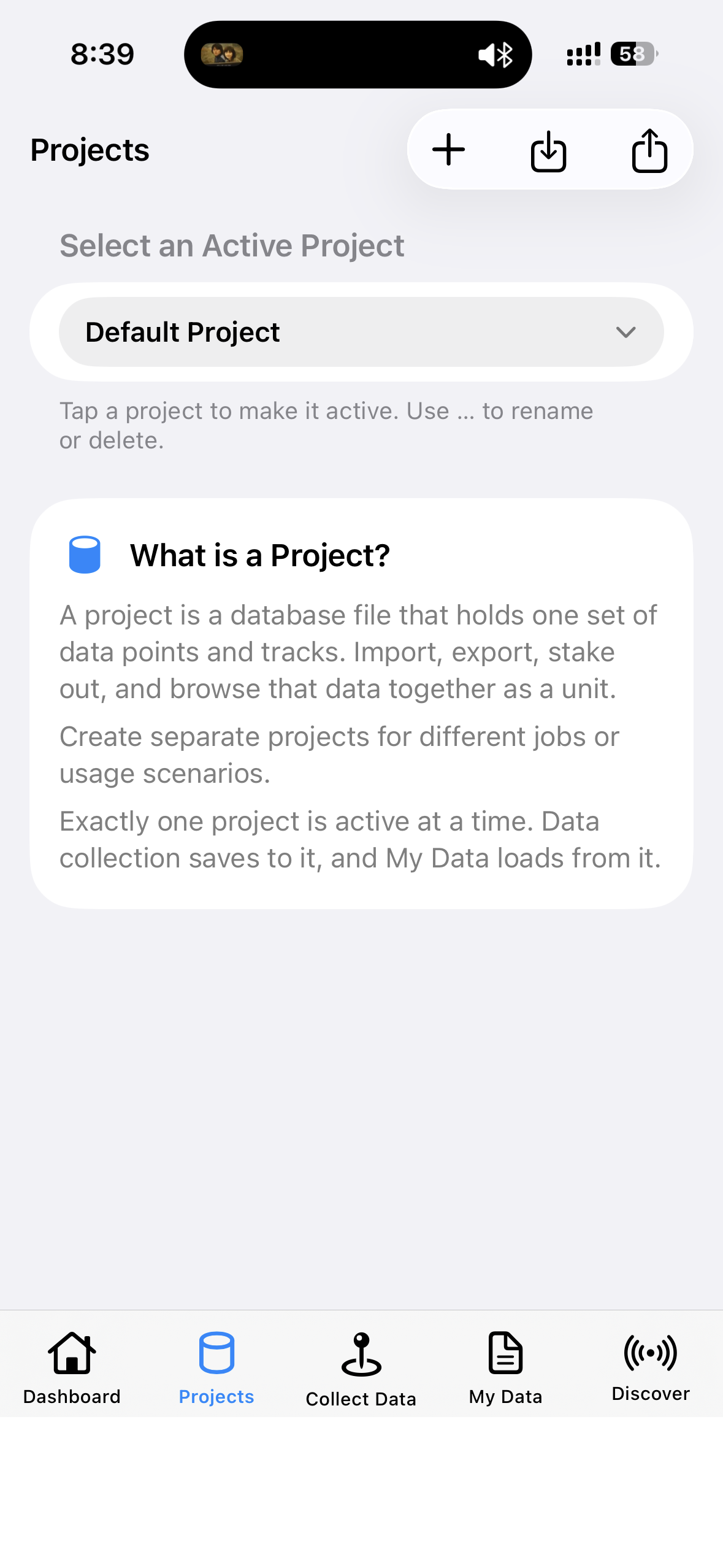
Projects 页,有 Active 标记、至少一个非默认项目。
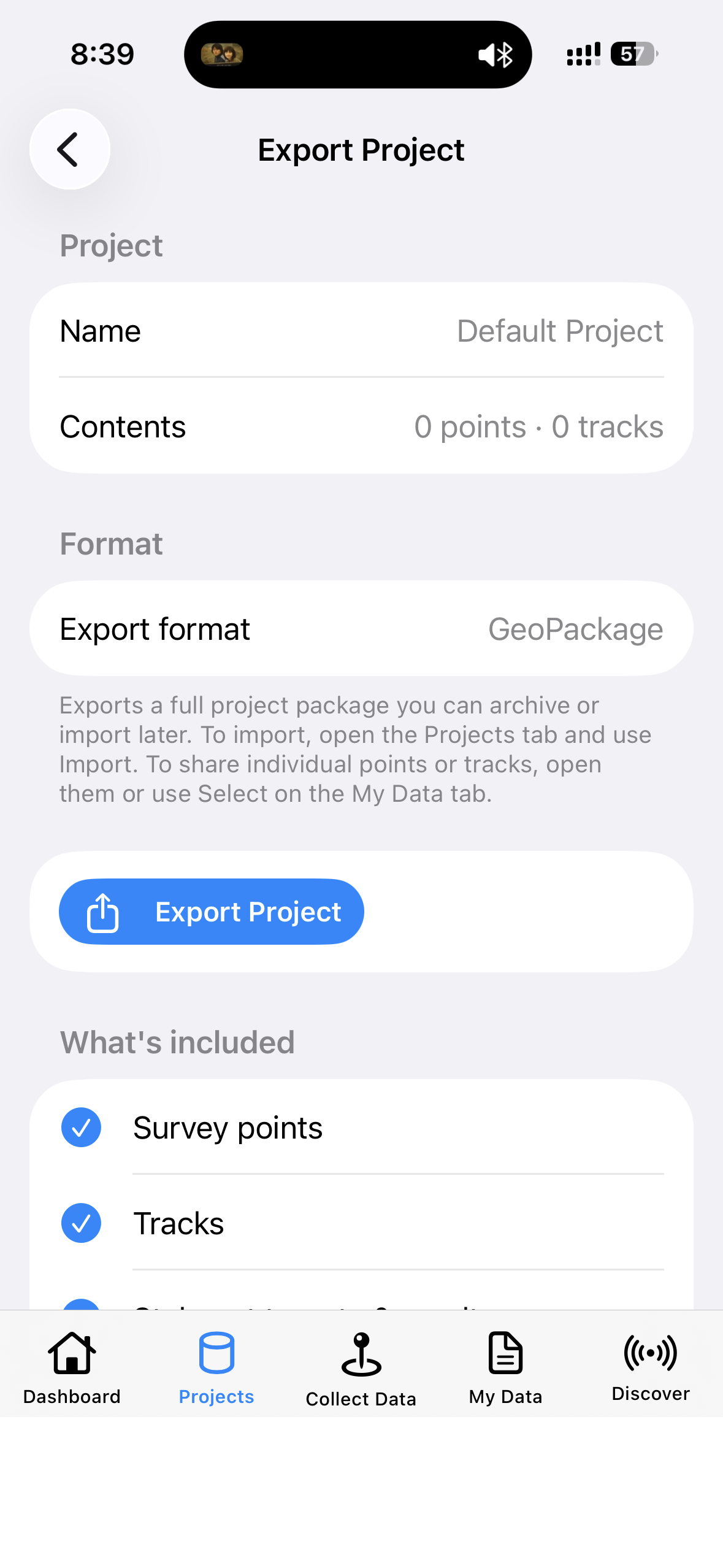
Export Project 准备/分享界面。
8.3 使用建议
- 一个工地 / 一个客户 / 一次外业 → 一个项目,避免数据混在一起。
- 外业结束及时 Export Project 做备份。
第 9 章:Collect Data(采集数据)
9.1 何时可用?
需同时满足:
- 已选择 Active Project
- Dashboard 当前是 Rover(不是 Base)
正常采集(实时坐标、Start Tracking / Start Observation)还需要:
- 接收机 已连接
例外 — 中断恢复: 若在当前 Active Project 中已有因接收机断连而中断的 Collect Point 或 Record Track,即使未连接接收机,Collect Data 仍可进入,用于 Finalize(完成保存) 或 Discard(放弃)。若切换到其他项目,需切回开始采集时的项目才能处理该中断数据。
否则底部 Collect Data 可能为灰色;点按后会提示原因。按提示 OK 后可跳转 Dashboard 去连接设备。
9.2 采集状态横幅
进行轨迹或测点采集时,App 顶部会显示横幅:
| 横幅 | 含义 |
|---|---|
| Track Recording(红) | 正在录制轨迹 |
| Point Collection(蓝) | 正在测点观测 |
| Track Interrupted(橙) | 接收机断连,轨迹录制已中断 |
| Point Interrupted(橙) | 接收机断连,测点采集已中断 |
点按横幅可回到 Collect Data。中断状态下会进入恢复界面(见 9.6)。
9.3 两种模式
顶部切换:
- Collect Point:采集单个测点(可短时平均)
- Record Track:按频率连续记录轨迹点
页面还会显示 Live GNSS Position 与地图。
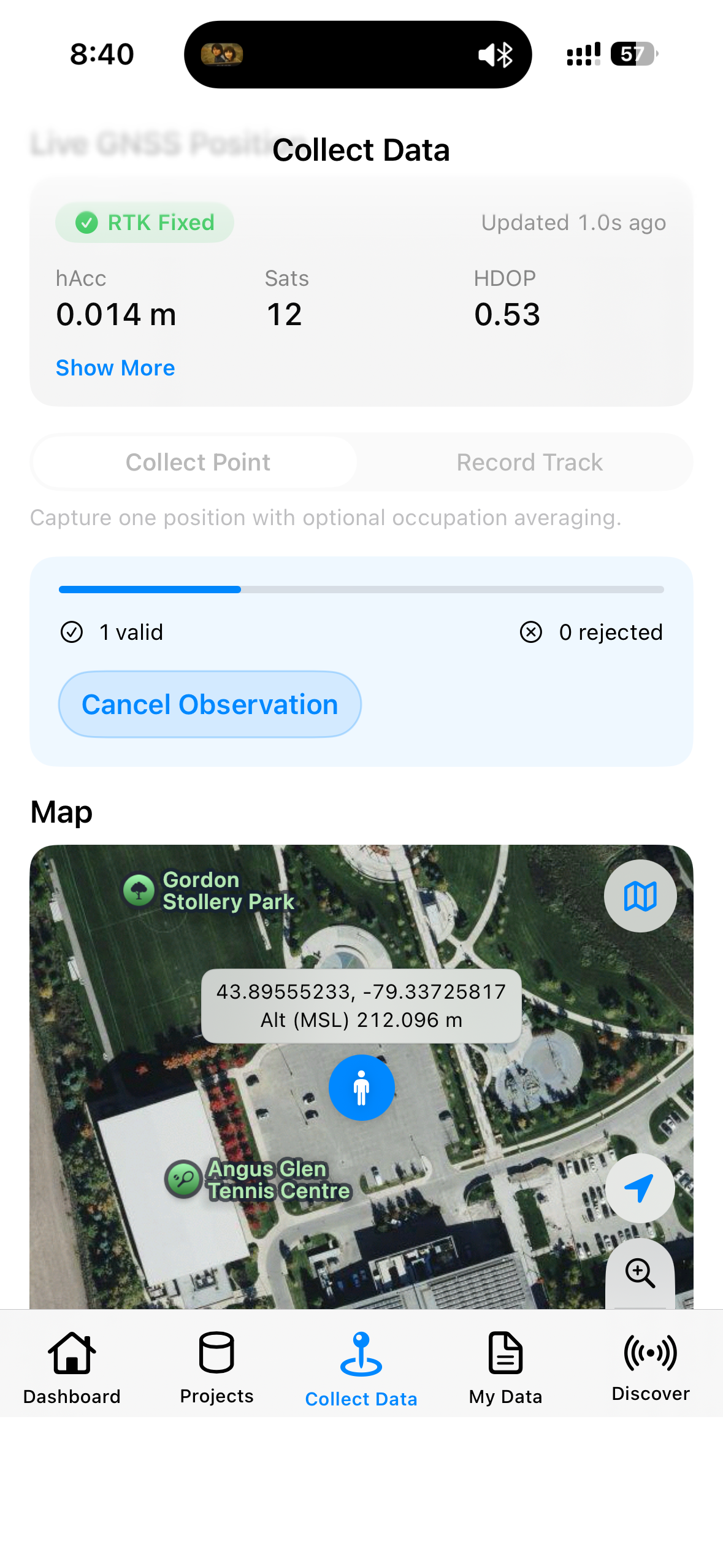
Collect Data,模式为 Collect Point,有实时坐标。
9.4 采集测点(Collect Point)
- 输入名称(可空,空则自动生成类似
Point <时间戳>)、备注。 - 设置 Occupation(观测时长):1–30 秒,默认 5 秒。
- 点 Start … Observation。
- 等待进度:App 对合格历元做平均,并显示 valid / rejected 数量。
- 预览后 Save Point,或 Retake / Cancel Observation。
小技巧: 高精度点建议在 RTK Fixed 下观测;观测时保持对中杆静止。
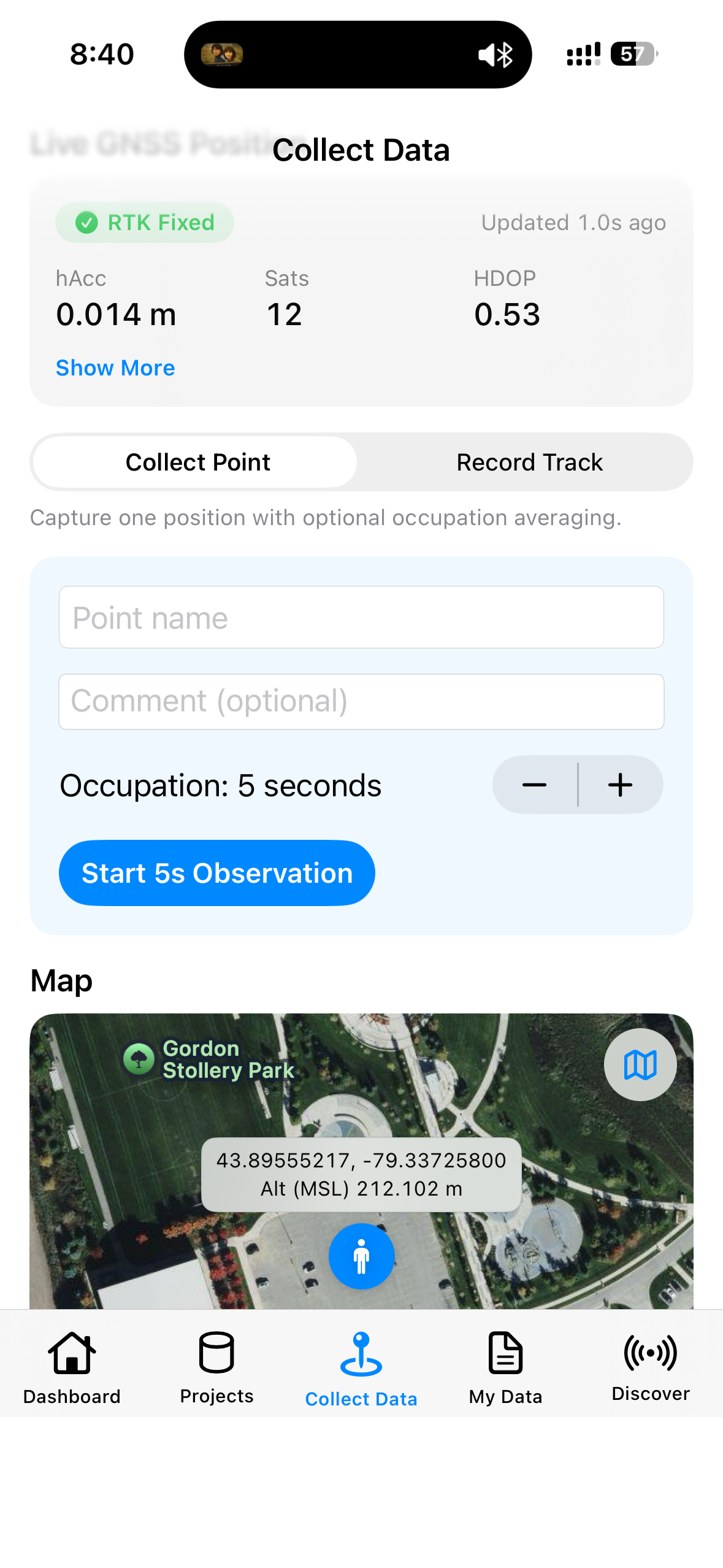
正在 Observation,进度条与 valid/rejected。
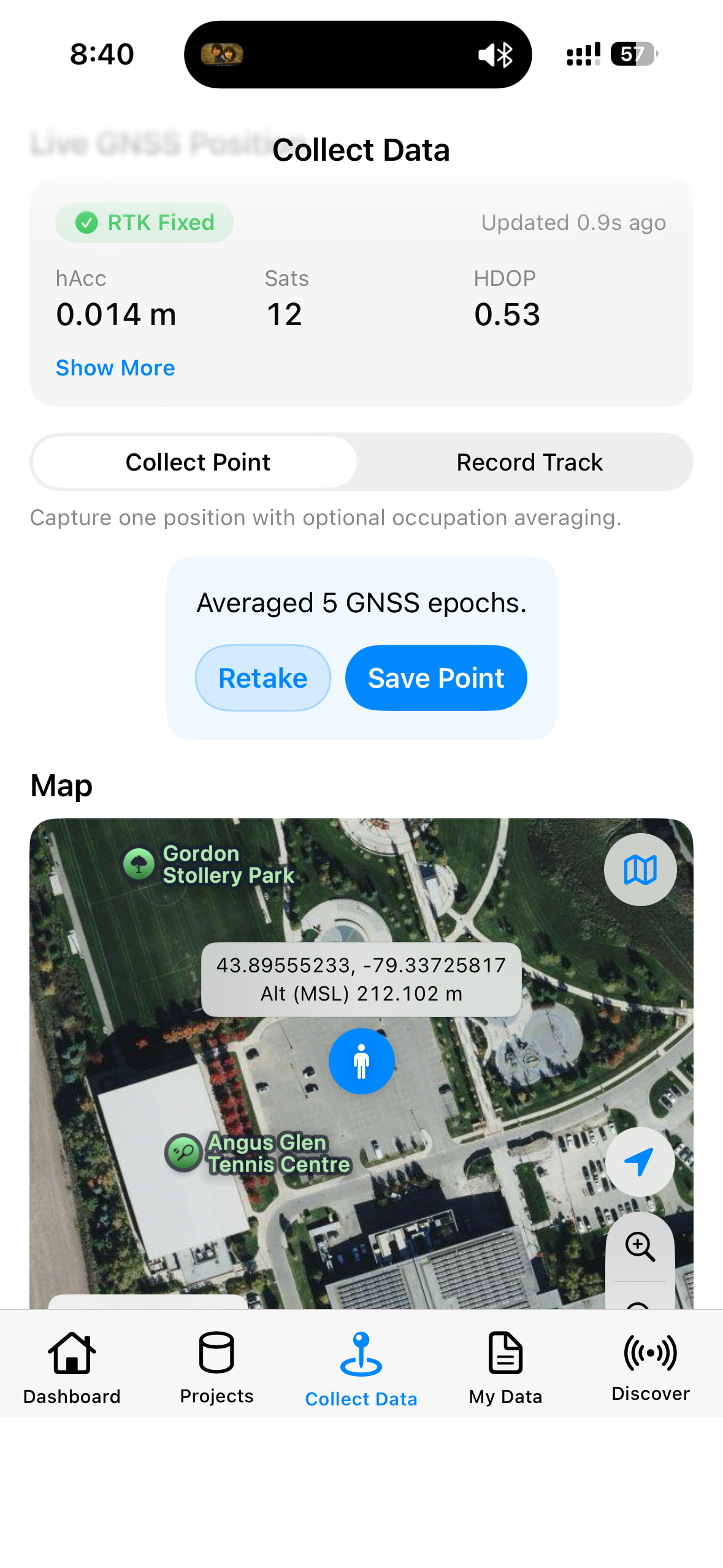
观测完成待 Save Point。
9.5 采集轨迹(Record Track)
- 输入名称、备注。
- 选择 Frequency(采样频率),默认 1 Hz。可选:
- Raw Update Rate(原始更新率) — 记录当前数据流中每一个有效位置点,不做时间抽稀;不会自动修改接收机 Output Rate。需要更密轨迹时,请先在 Dashboard 提高 Output Rate。选择 Raw 时界面会显示橙色说明(耗电与项目体积)。
- 1 Hz / 0.5 Hz — 按 GNSS 历元时间抽稀(非手机本地接收时间);偶尔比目标间隔多 1 秒属正常。
- 每隔 5 秒 … 每隔 1 小时 — 同样按 GNSS 时间间隔记录。
- 选择 Fix Level(最低定位质量门槛):
- Any fix
- DGPS+
- RTK Fixed
- Start Tracking → 可 Pause / Resume / Stop。
- 界面显示 Recorded samples(已写入轨迹)、Rejected samples(未通过过滤)、距离等。
Output Rate 与 Frequency 的区别
- Output Rate(Dashboard):接收机每秒输出多少组定位数据。
- Frequency(Collect Data):App 记录多少点。Raw = 尽量不丢有效历元;1 Hz 等 = 按 GNSS 时间过滤,因间隔跳过的点不算 Rejected。
仍会拒绝的点(计入 Rejected):Fix Level 不达标、GNSS 时间未严格递增、或相对上一点位置跳变过快(>150 m/s)。Raw + Any fix、定位稳定时 Rejected 通常应接近 0。
若录制过程中蓝牙中断,见 9.6 中断处理。
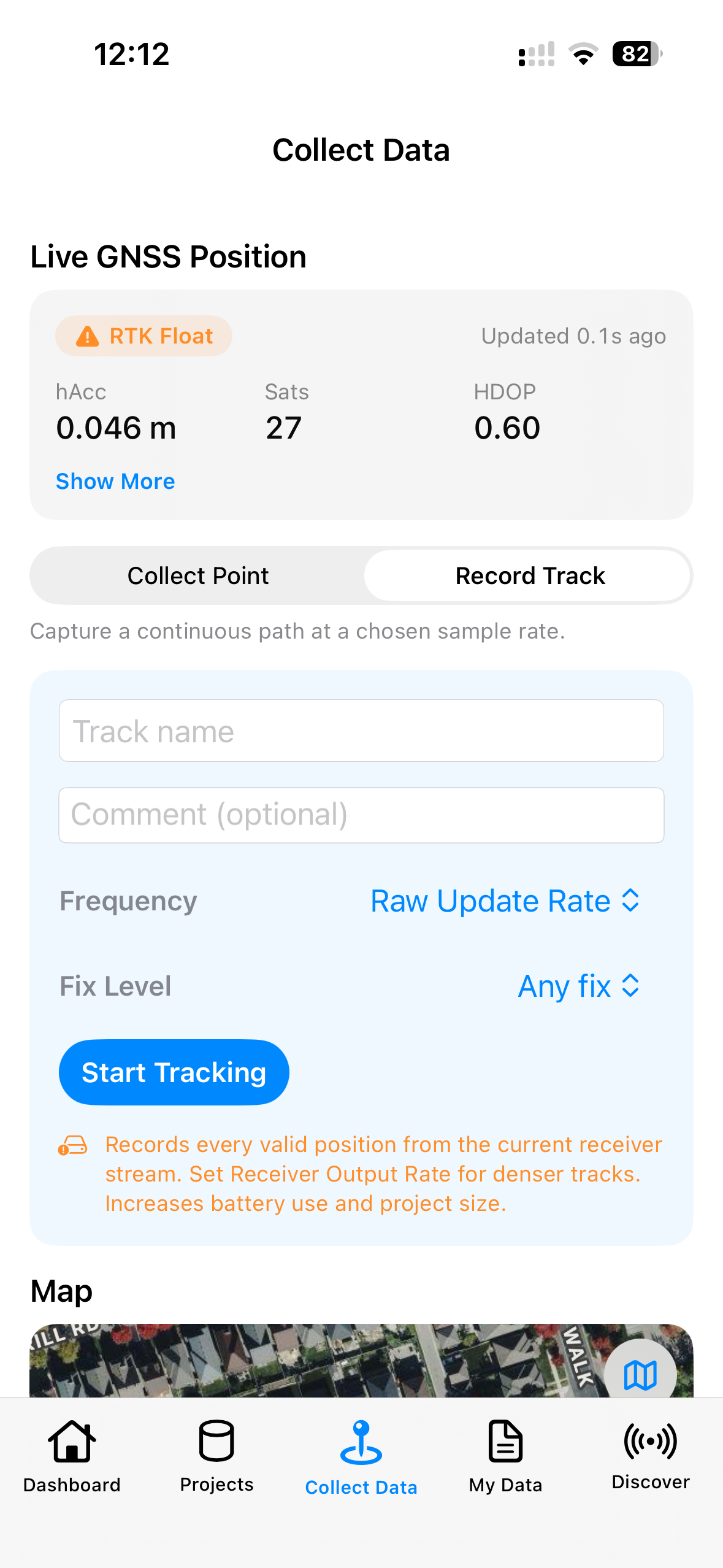
Record Track 设置:Frequency = Raw Update Rate,橙色提示可见。
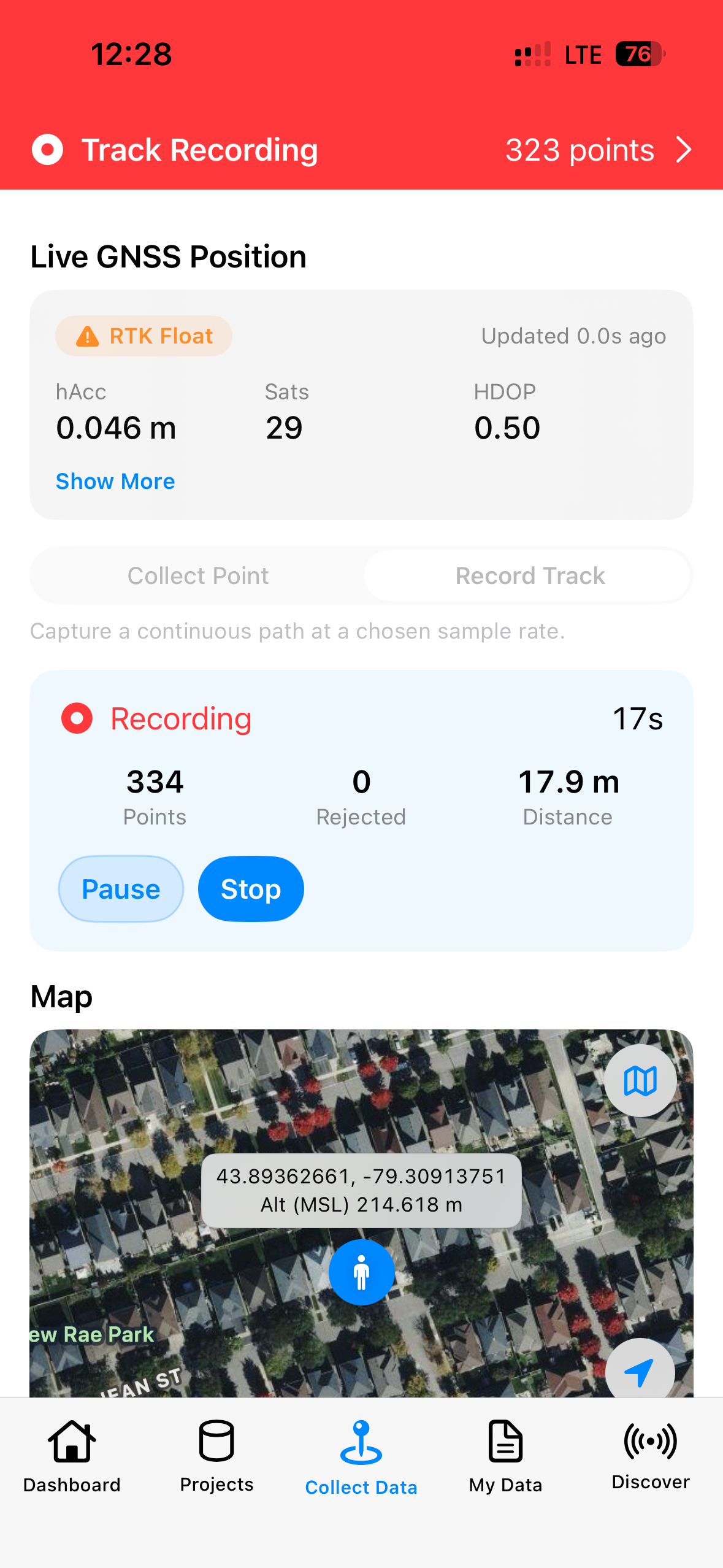
正在 Record Track(Raw 模式示例):Recorded samples 为主,Rejected 应很低。
9.6 中断处理(接收机断连)
Record Track 或 Collect Point 进行中若接收机断连且尚未保存,App 会保留已采集的数据。
如何进入恢复界面
- 点顶部橙色 Track Interrupted / Point Interrupted 横幅,或
- 打开 Collect Data(同一 Active Project 下即使未连接也可进入)。
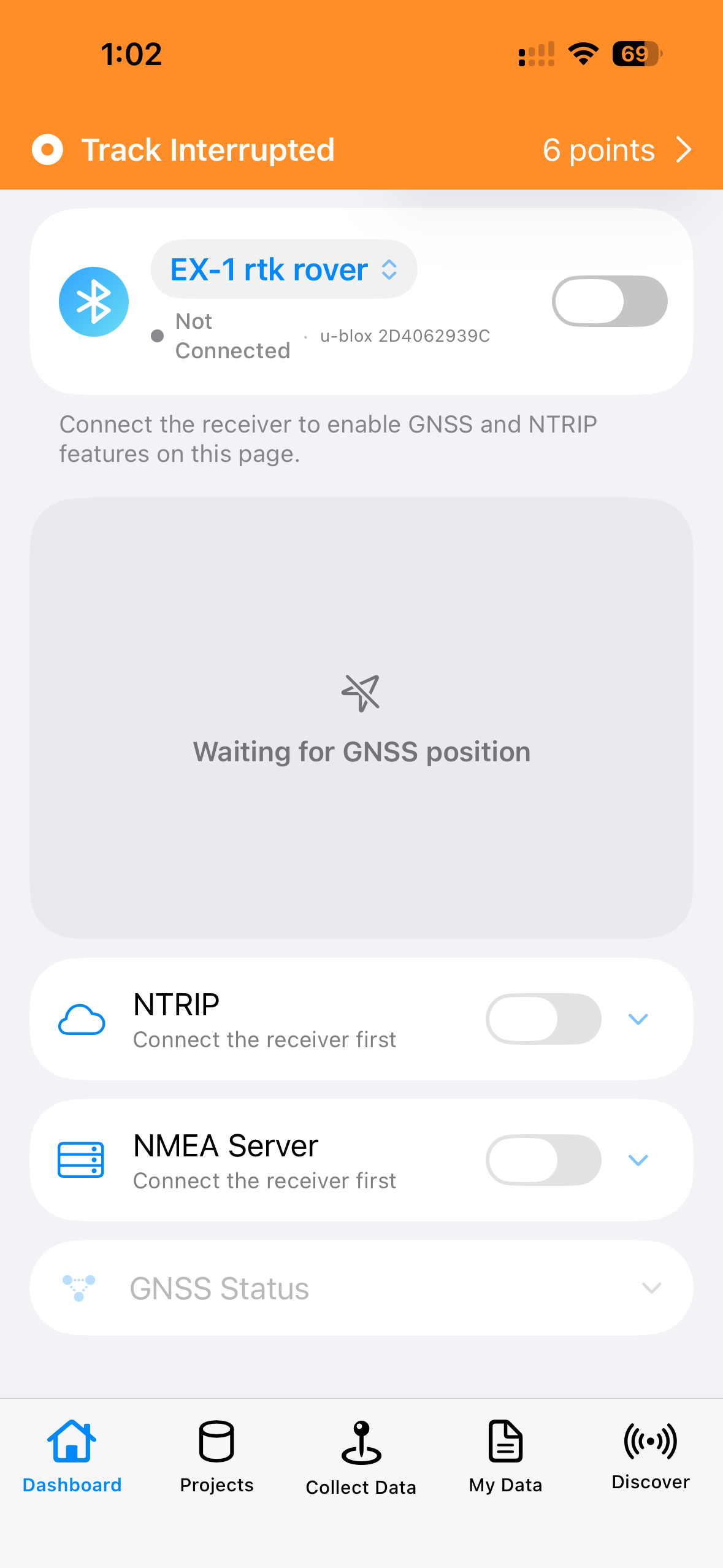
顶部中断横幅(点按进入恢复界面)。
恢复界面
- 说明接收机已断开,数据已保存在本机。
- 显示摘要(如轨迹点数/距离,或测点有效历元数)。
- Finalize — 与 Stop(轨迹)或 Save Point(测点)效果相同,保存后进入点/轨迹详情页。
- Discard — 确认后删除未完成采集(不可恢复)。
- 此界面不显示 Resume。若要继续同一条轨迹录制,请回 Dashboard 重连同一接收机,在已连接的 Collect Data 页使用 Resume。
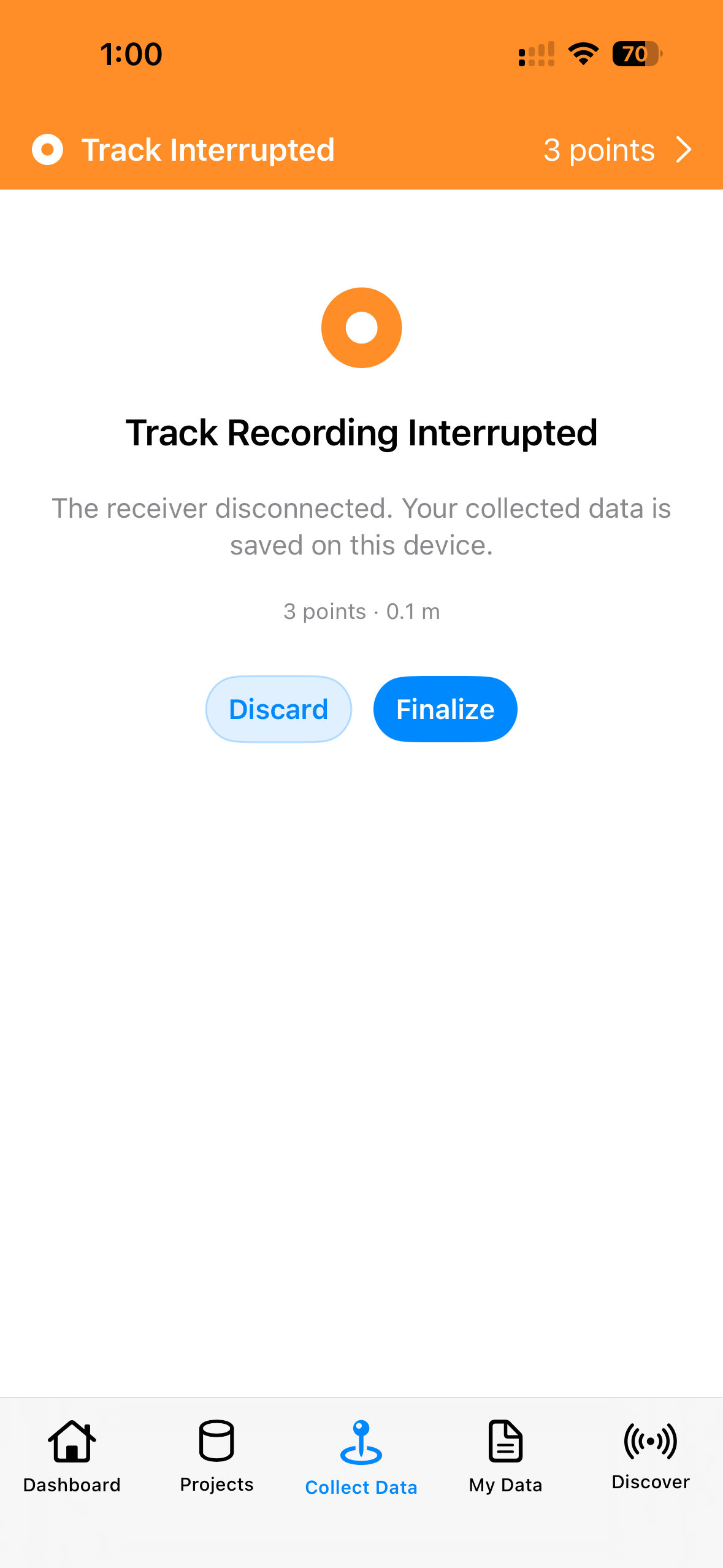
恢复界面:无需重连即可 Finalize 或 Discard。
项目范围
- 中断数据属于开始采集时的项目。
- 切换到其他项目时 Collect Data 不可用,需切回原项目(或按提示切换)。
说明
- 测点观测中断后 Finalize,至少需要 1 个有效 GNSS 历元。
- 若断连后已重新连接,正常 Collect Data 页上的轨迹仍可能显示 Resume(与恢复界面不同)。
- 蓝牙自动重连(见 1.4)不会 自动继续中断中的采集,仍需按上文使用 Finalize / Discard / Resume。
第 10 章:My Data(我的数据)
My Data 浏览与管理当前项目中的 Points 与 Tracks。
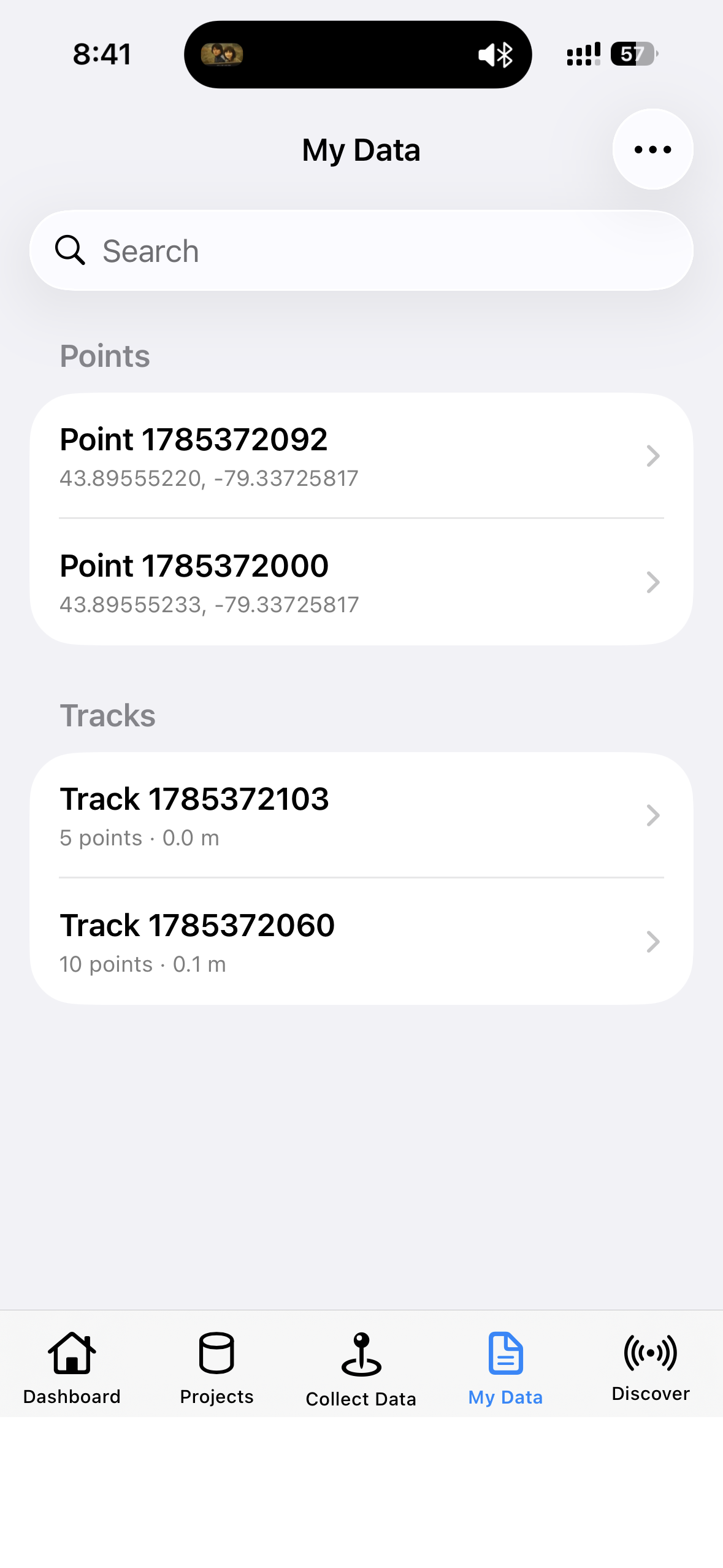
My Data 列表,同时有若干 Points 与 Tracks。
10.1 列表页
- 上方 搜索
- 分区:Points / Tracks
- 右上角
…菜单:
| 菜单项 | 作用 |
|---|---|
| Import Stakeout Targets | 从 CSV / KML / GeoJSON 导入放样目标点 |
| Select to Export | 多选后导出 |
| Select to Delete | 多选后删除 |
10.2 Import Stakeout Targets(导入放样目标)
…→ Import Stakeout Targets- 阅读说明后点 Import,选择文件
- 成功后目标点出现在 Points 列表(来源多为导入点)
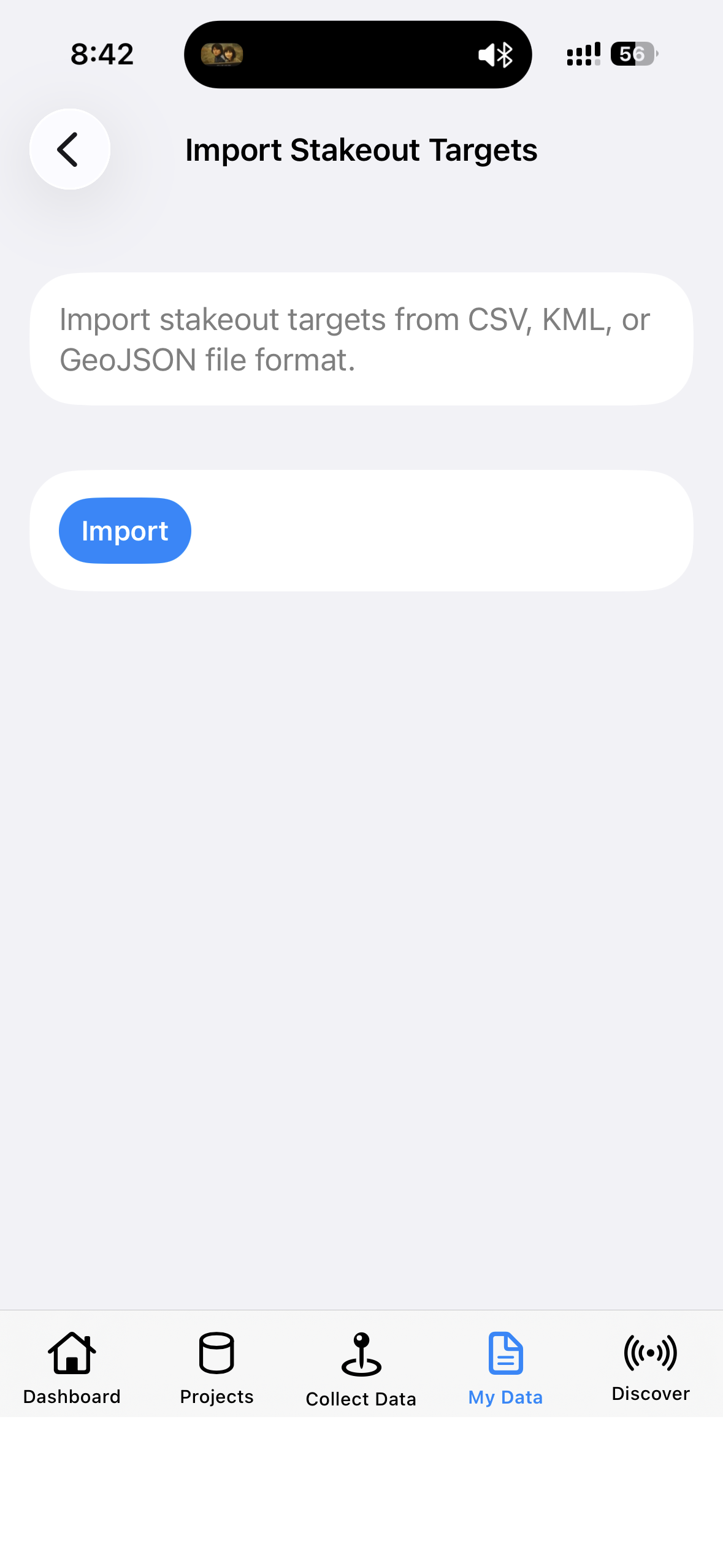
Import Stakeout Targets 页面。
10.3 Select to Export / Select to Delete
- 选择对应菜单进入选择模式(标题变为 Select to Export / Select to Delete)。
- 勾选点与/或轨迹;可用 Select All。
- 底部确认 Export 或 Delete(删除会再次确认)。
- Cancel 退出选择模式。
导出完成后会进入系统 分享(Share Sheet),见下方 10.6。
测点(Points)导出格式
仅选测点时,常见可选:CSV、GeoJSON、KML。
| 格式 | 适合做什么 | 交换优势 |
|---|---|---|
| CSV | 用 Excel / Numbers / 自建表格处理坐标与属性 | 表格行业通用;易二次编辑、批量质检、导入多数 GIS / 测绘软件 |
| KML | 在 Google Earth、部分 GIS / 外业 App 中可视化点位 | 互联网与大众 GIS 中极常见的地标交换格式 |
| GeoJSON | 与现代 Web GIS、QGIS、多种开发与云端 GIS 管线对接 | 开放标准、结构清晰,适合程序化交换(详见下方知识卡) |
轨迹(Tracks)导出格式
仅选轨迹时,常见可选:GPX、GeoJSON、KML、CSV。
| 格式 | 适合做什么 | 交换优势 |
|---|---|---|
| GPX | 轨迹 / 航迹回放、户外与导航类软件、许多 GIS 导入 | 轨迹领域事实标准之一,跨 App 兼容性好 |
| KML | Google Earth、地图可视化、向非专业干系人汇报路径 | 展示与分享路径极方便 |
| CSV | 按采样点表格分析时间、坐标、精度列 | 适合科研后处理、质量统计、自写脚本 |
| GeoJSON | Web / 现代 GIS 管线、与测点同一技术栈交换 | 点与线可统一用 JSON 生态处理 |
混选提示: 同时勾选点 + 轨迹时,通常可选 GeoJSON / KML(CSV 不能混选点+线)。完整项目备份请用 Projects 里的 Export Project(GeoPackage)。
导出数值精度
测点、轨迹、放样结果导出为 CSV、GeoJSON、KML、GPX 时,数值在导出瞬间格式化为固定小数位(四舍五入),便于与 Excel、QGIS 等软件交换。项目内 GeoPackage 与 Show Data 表格仍保留完整精度;需要未舍入的完整备份请用 Export Project。
| 字段类型 | 小数位 | 示例 |
|---|---|---|
| 纬度 / 经度 | 8 | 43.89334745, -79.30840036 |
| 海拔(米) | 3 | 202.717 |
| HDOP / PDOP / VDOP | 2 | 0.50 |
| 水平 / 垂直精度、残差、距离等(米) | 3 | 0.047 |
| 航向(°) | 2 | 127.45 |
| 速度(节) | 3 | 0.125 |
| 采样间隔 / 平均速率(Hz) | 6 | 1.000000 |
| Fix、卫星数、计数类 | 整数 | 不变 |
适用范围包括:轨迹点、测点、放样 target / staked 坐标与 residual 字段、GeoJSON properties 中的坐标与精度列。GeoJSON coordinates 第三维(海拔)与 GPX <ele> 一致(3 位);无海拔时不写第三坐标 / 不写 <ele>(行为与改前相同)。
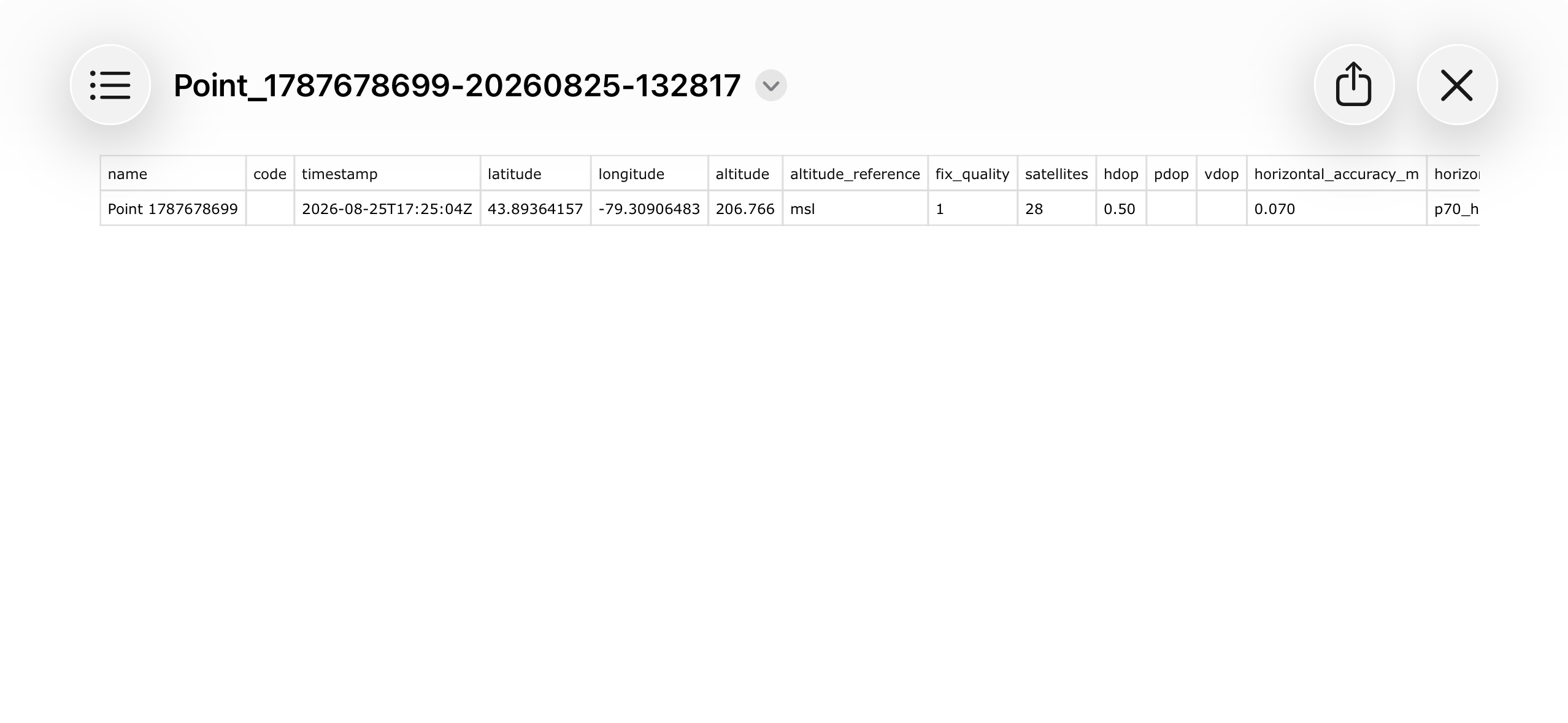
导出 CSV 分享预览:经纬度 8 位、海拔与 hAcc 等为固定小数位。
知识卡:GeoJSON 是什么?(非测绘背景也可看懂)
GeoJSON 是一种用 JSON 文本描述地理要素的开放格式:点、线、面都可以写成「坐标 + 属性」的结构化文件。
测绘现场可能更熟悉 CSV / DWG / Shapefile;而在 Web 地图、云 GIS、移动开发、开源 GIS(如 QGIS) 中,GeoJSON 非常常见。
您可以把它理解成:「给计算机和现代 GIS 读的、带坐标的通用快递盒」——人眼可读性不如 CSV,但程序导入、跨平台交换往往更顺。
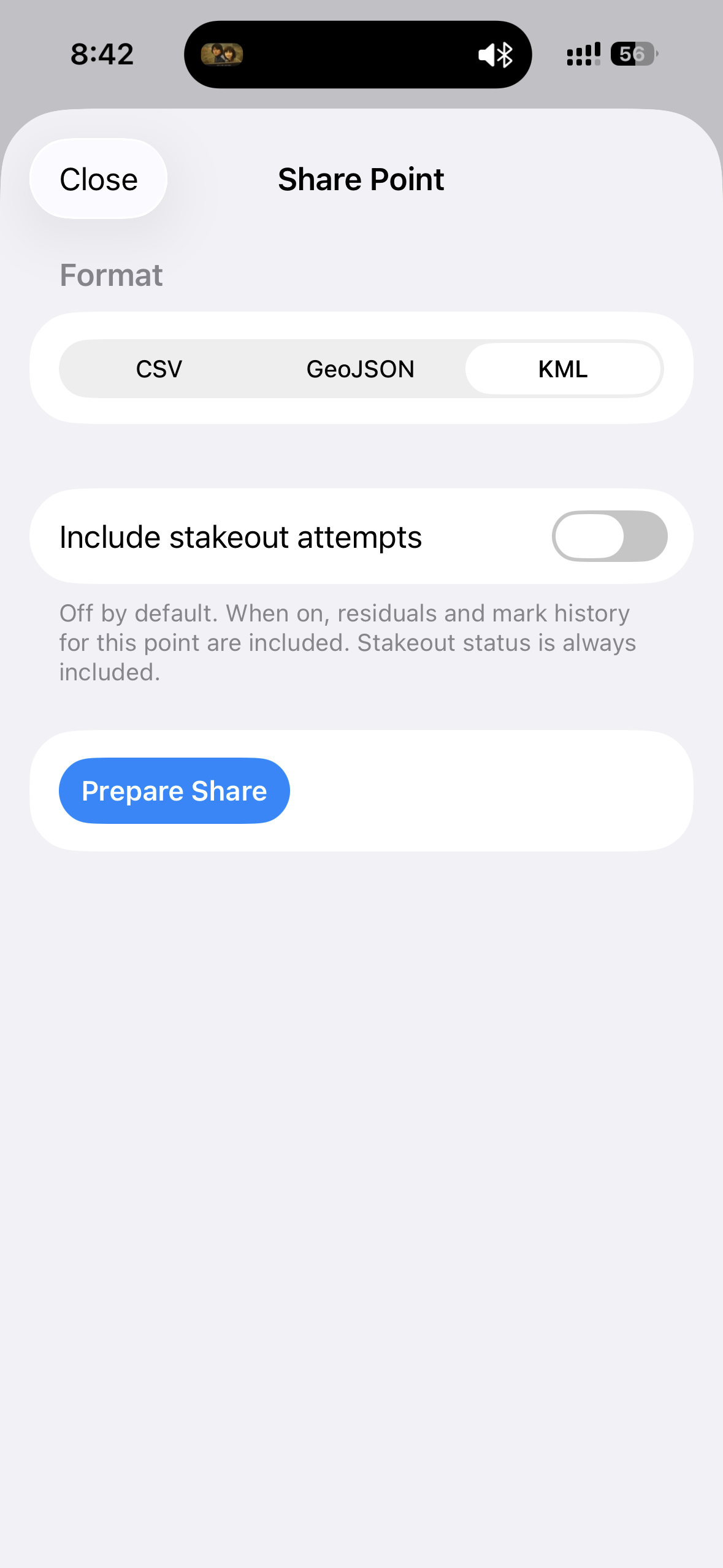
Select to Export 勾选状态 + 底部 Export。
10.4 Points 详情页
从列表点入某点 → 标题 Points。
- 第一行:下拉切换当前项目中的其他点
- GNSS Quality:Fix、卫星、HDOP、水平精度等(精度优先来自设备侧 hAcc,见第 3 章)
- Start Stakeout:开始放样导航(需已连接 Rover)
- 地图(Apple 地图)
- Stakeout 状态与已存结果数
- 工具栏:导出 / 编辑(重命名等;实测坐标一般不可改,导入设计坐标可改)
放样(Stakeout)要点
- 进入导航后显示相对目标的北向 / 东向 / 高程差等。
- 默认容差量级约:水平 0.05 m,垂直 0.10 m(以 App 实际为准)。
- Mark Staked 通常要求 RTK Fixed(或 Float 在容差内时确认「仍然标记」)。
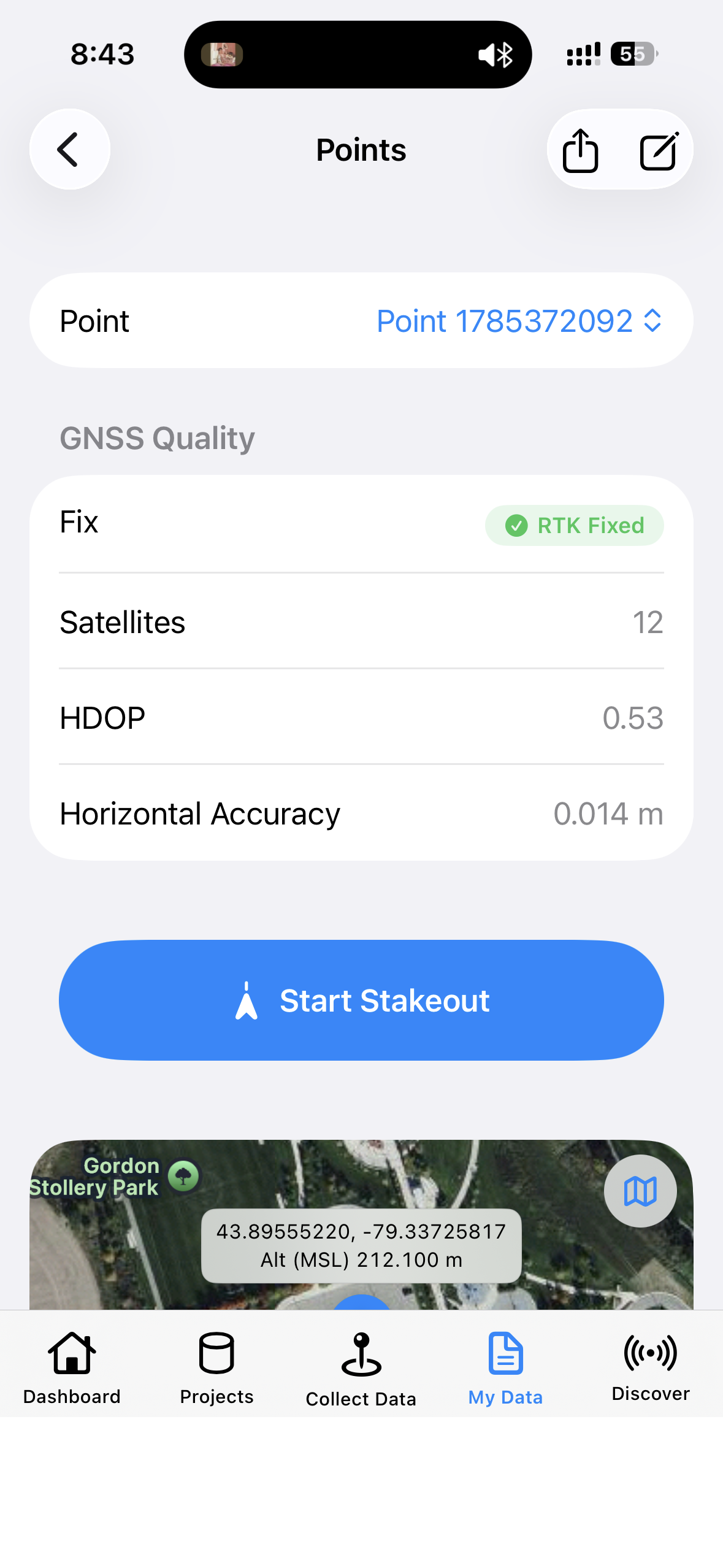
Points 详情(有 GNSS Quality 与 Start Stakeout)。
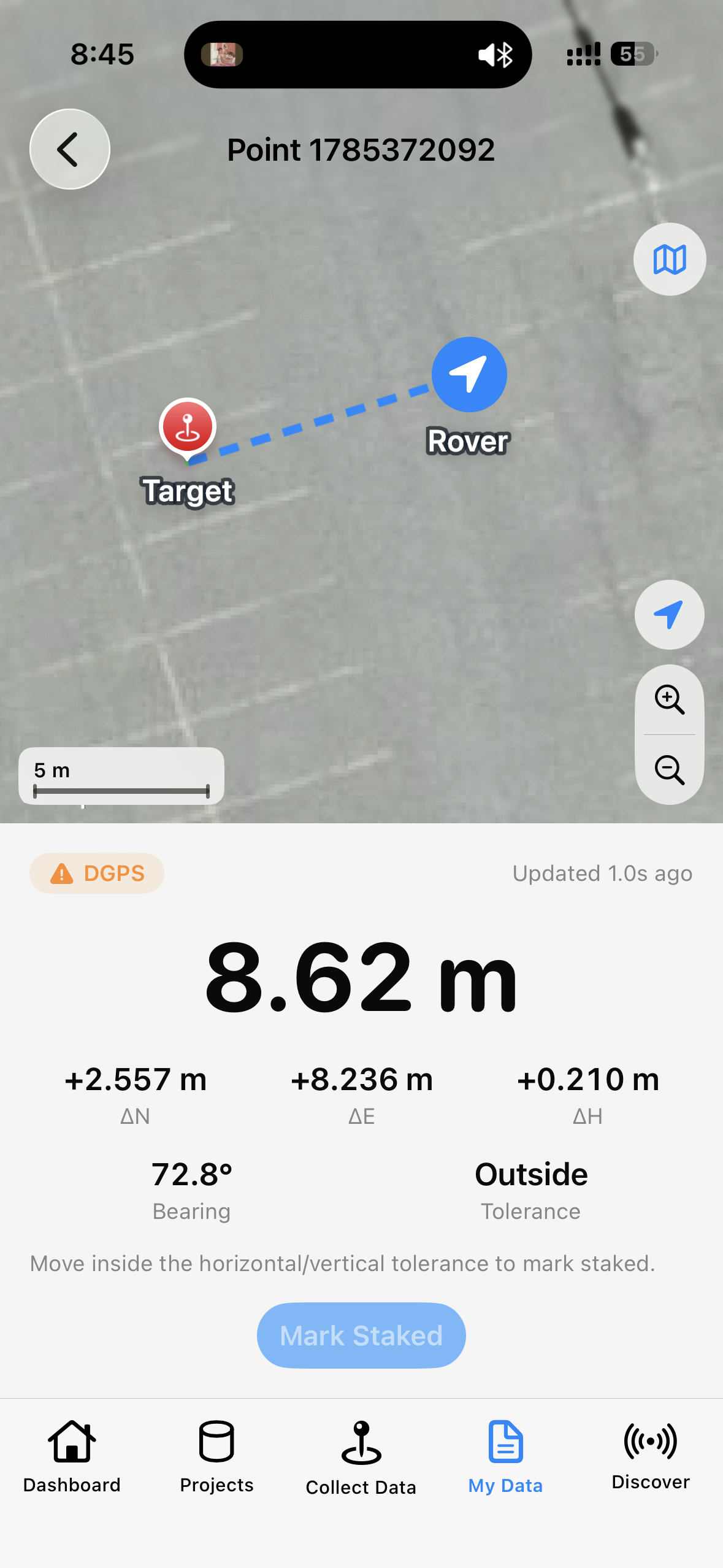
Stakeout 导航界面(EX-1,RTK Fixed 更佳)。
10.5 Tracks 详情页
从列表点入某轨迹 → 标题 Tracks。
- 第一行:下拉切换轨迹
- Summary:点数、距离、状态
- Playback:回放轨迹
- 地图模式:2D / 3D / Altitude 3D(基于 Apple 地图)
- 播放 / 暂停,倍速约 1×~100×
- 工具栏(同一组):
- Export Track(导出后进入系统分享)
- Show Data(表格看点)
- Edit Track Name(改名)
Show Data(电子表格风格)
列表示例:#、Time、Lat、Lon、Alt、Fix、HAcc。
点某一行 → Track Point 详情;第一行文案为:
Point of <轨迹名>
(这是轨迹采样点,不是「测点库」里的独立 Survey Point,也没有 Stakeout。)
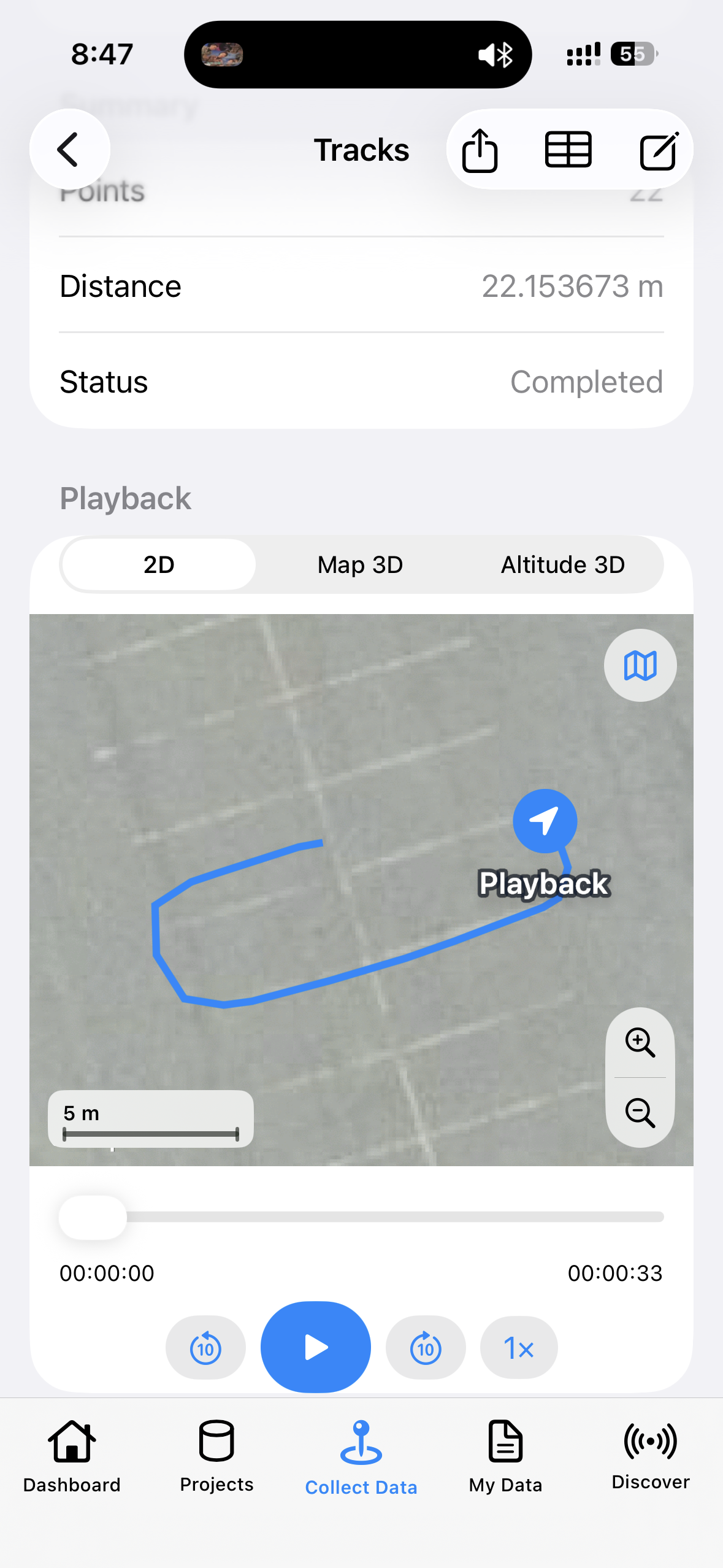
Tracks 详情 + Playback。
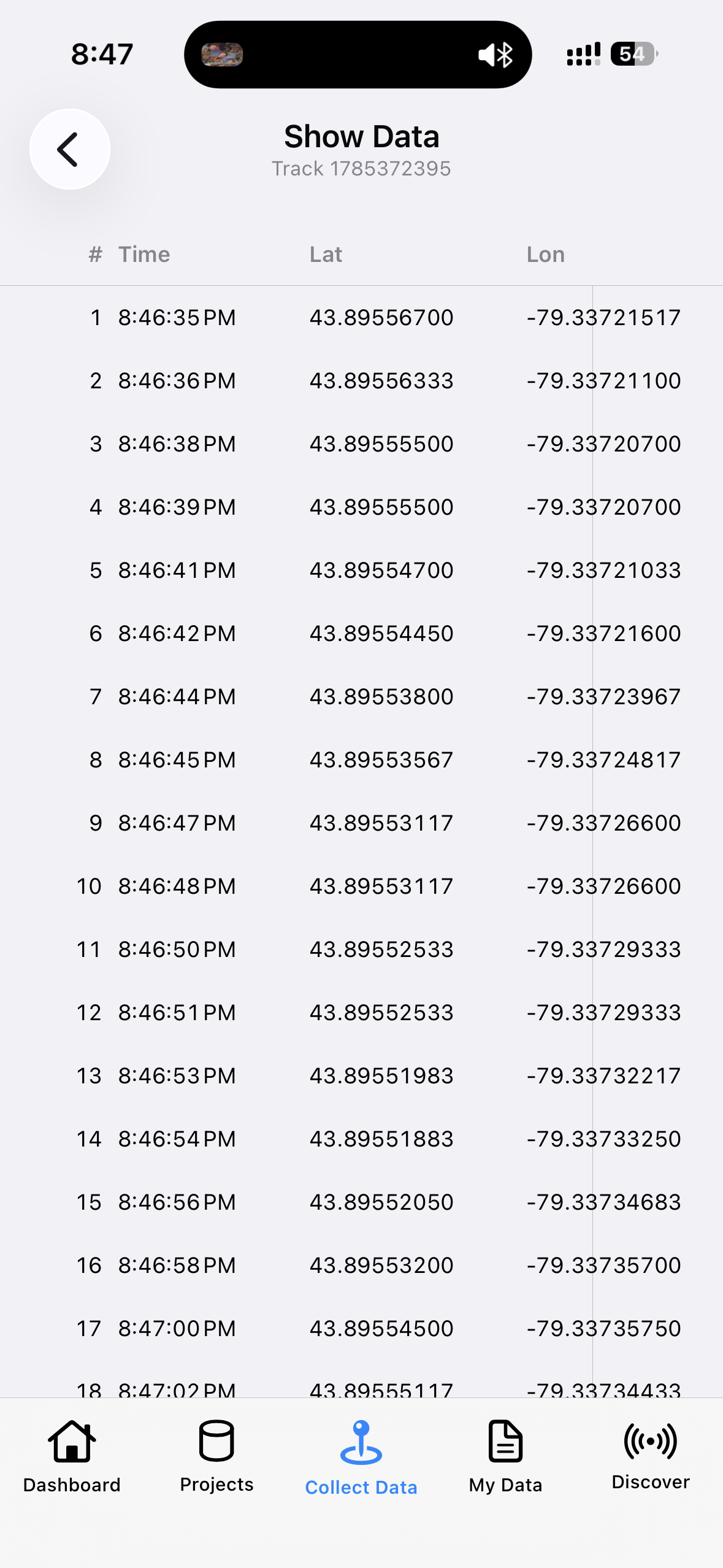
Show Data 表格多行。
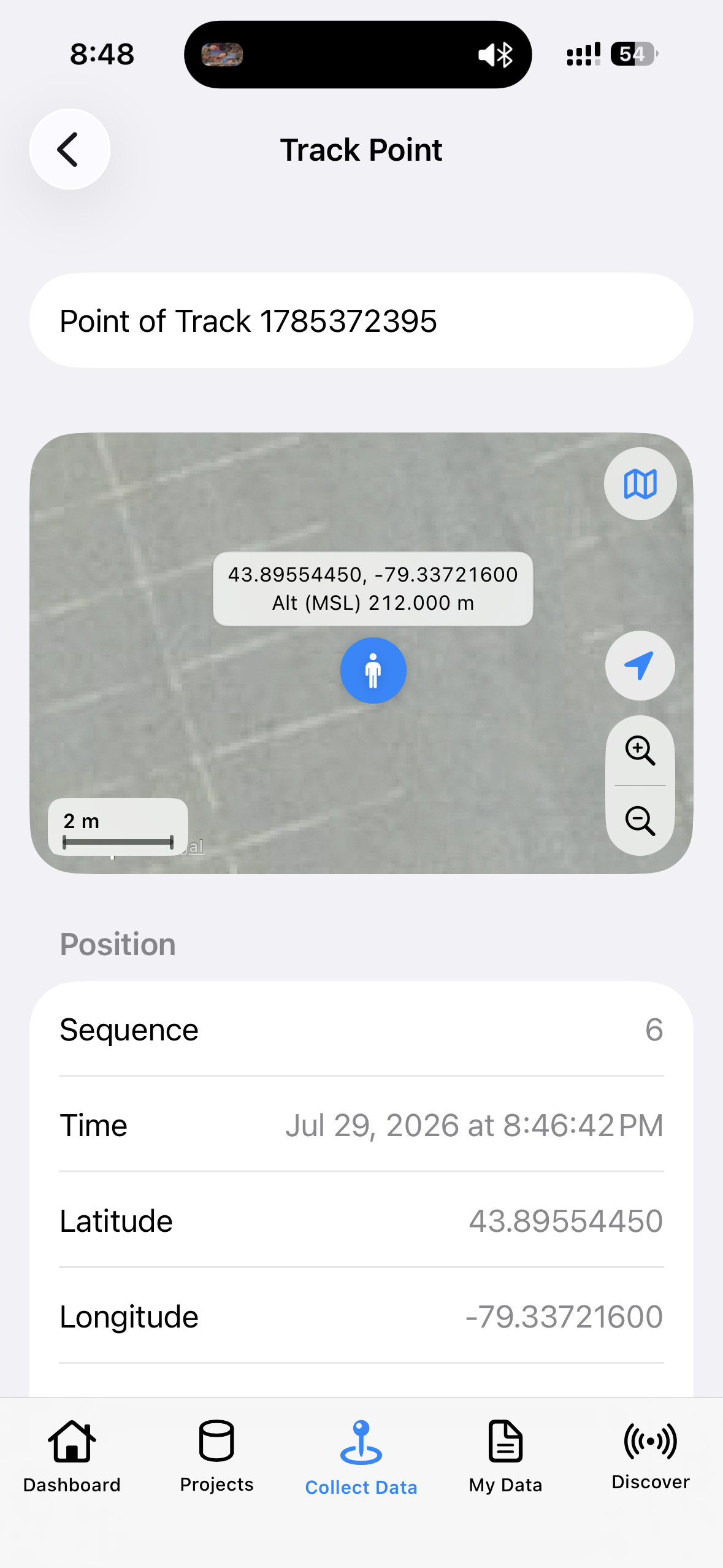
Track Point 详情,首行 Point of …。
10.6 iOS 分享(Share Sheet)
本 App 多处导出(测点、轨迹、多选导出、项目导出、设备配置导出等)完成后,会调用 iOS 系统分享面板(Share Sheet),而不是把文件锁死在 App 内部。
您可以方便地:
- 保存到 本机「文件」/ 本地存储
- 发到 iCloud Drive、Dropbox、Google Drive 等云盘
- 邮件 / 信息 发给同事
- AirDrop 到附近其他 Apple 设备
- 直接打开到 其他已安装的 App(只要对方声明支持该文件类型)
这是 iOS 上最通用的「把成果交出去」方式:外业结束无需数据线,几步就能把 CSV / KML / GPX / GeoJSON / GeoPackage 交给办公室或协作方。
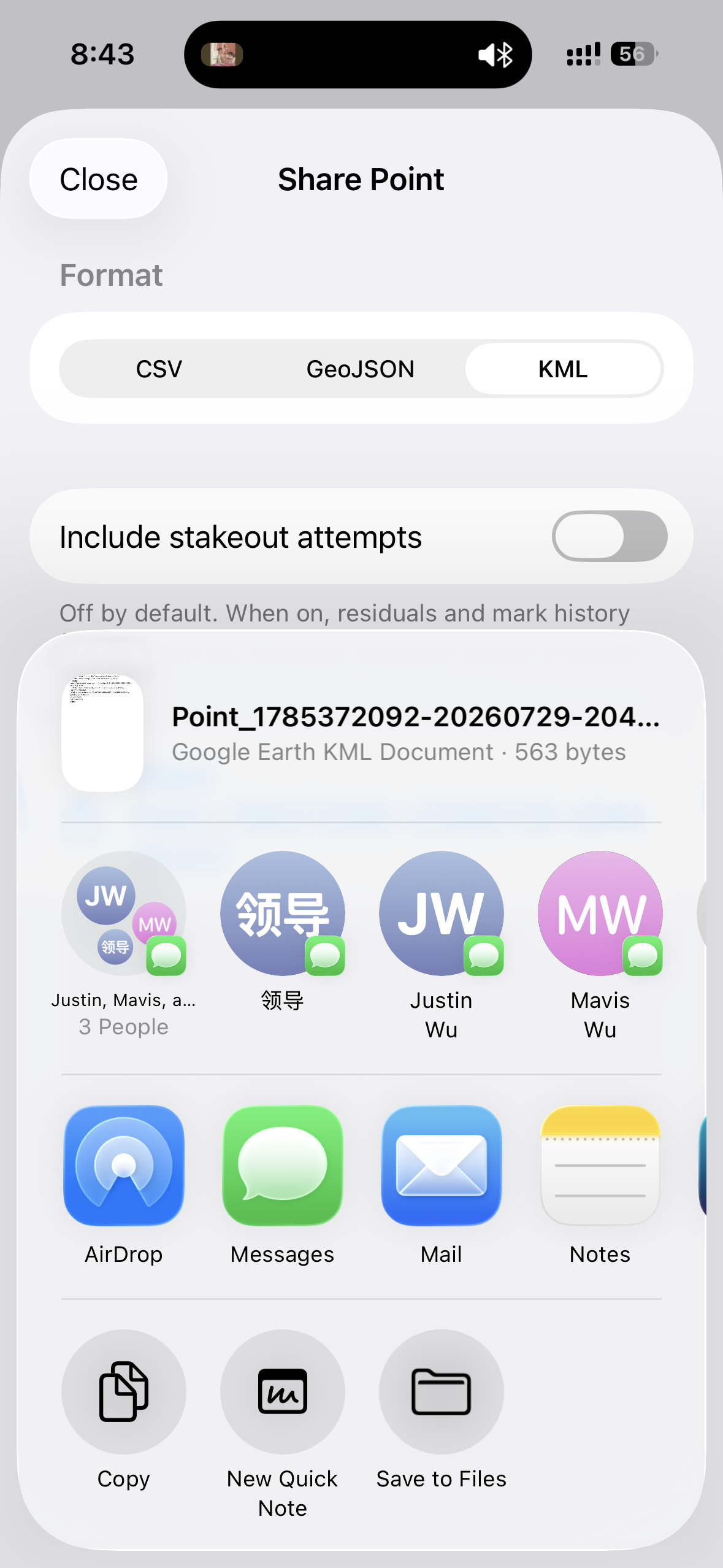
iOS Share Sheet 示例。
附录 A:名词浅释
| 名词 | 解释 |
|---|---|
| GNSS | 全球卫星导航系统(GPS、北斗、GLONASS、Galileo 等的统称) |
| NMEA | 接收机输出的标准文本语句(如 GGA、RMC),许多软件靠它读位置 |
| RTCM | 差分改正数据格式;RTK 流动站需要它 |
| NTRIP | 通过互联网传 RTCM 的协议 |
| NTRIP Caster | NTRIP 中转服务:Base 上传改正、Rover 下载改正;可把自建 Base 变成「自己的 CORS」 |
| CORS | 连续运行参考站网络;常通过 NTRIP 向流动站提供 RTK 改正 |
| RTK Fixed / Float | 固定解 / 浮动解;Fixed 通常更稳、更准 |
| hAcc / vAcc | 接收机输出的水平 / 垂直精度估计(米);EX-1=UBX,P-70=HPPOSLLH,P-9=专有协议 |
| 椭球高 h / 海拔高 MSL | 相对椭球面 vs 相对平均海水面/大地水准面的高度;二者差 geoid undulation |
| Occupation | 测点时在同一位置停留若干秒取平均 |
| Stakeout | 放样:按已知目标坐标在现场找到位置并标记 |
| GeoPackage (.gpkg) | 本 App 项目数据库 / 完整项目交换常用格式 |
| GeoJSON | 用 JSON 描述点线面的开放地理数据格式;现代 Web / GIS 交换常用 |
| GPX | 轨迹与航点交换的常用 XML 格式 |
| KML | Google Earth 等常用的地标 / 路径可视化交换格式 |
| CSV | 逗号分隔表格;Excel 与多数软件易读 |
| Share Sheet | iOS 系统分享面板:导出到文件、云盘、邮件、AirDrop、其他 App |
附录 B:常见问题(FAQ)
Q1:为什么 Collect Data 是灰色的?
A:正常采集需要 Active 项目 + 已连接的 Rover;Base 不能采集。例外: 若中断数据属于其他项目,请切回该项目;若无中断且未连接,请到 Dashboard 连接 Rover。
Q7:录制时接收机断了,必须重连才能保存吗?
A:不必。在同一项目下打开 Collect Data 或点橙色中断横幅,用 Finalize 保存(等同 Stop / Save Point)或 Discard 放弃。若要继续同一条轨迹,需重连同一接收机后在已连接的 Collect Data 页点 Resume。
Q8:“Reconnecting… attempt 1/5 in progress” 是什么意思?
A:表示 App 正在对 意外 蓝牙断线进行自动重连(见 1.4)。in progress 表示当前这一次尝试正在进行;waiting for attempt 2/5 表示在等待下一次尝试。可点 Cancel,或在 Dashboard … → Connection 关闭 Auto-reconnect。这与中断采集的保存(Q7)是两套流程。
Q11:“Reconnecting to caster…” 是什么意思?
A:表示 Base 向 NTRIP Caster 的 上传会话 在意外断开后正在自动重连(见 5.6)。这与蓝牙 Reconnecting… attempt 1/5(Q8)是两套机制。要停止:关闭 Dashboard 的 NTRIP 开关,或在 Connection 关闭 NTRIP Server auto-reconnect。首次连接 Caster 失败(账号、挂载点错误等)不会 自动重试,请先修正 RTK Settings 中的 NTRIP Server 参数。
Q9:Raw Update Rate 和 Dashboard 的 Output Rate 有什么关系?Rejected samples 很多正常吗?
A:Output Rate 控制接收机发多快;Raw 控制 App 是否抽稀记录(不会自动改 Output Rate)。要更密轨迹:先在 Dashboard 提高 Output Rate(如 P-70 的 20 Hz),再在 Collect Data 选 Raw Update Rate(见 9.5)。Rejected 计入未通过 Fix Level、GNSS 时间非递增或位置跳变过快(>150 m/s)的历元;Raw + Any fix、定位稳定时应接近 0。因 1 Hz 等间隔被跳过的点不算 Rejected。
Q10:导出的 CSV / GPX 坐标为什么只有几位小数?
A:导出为 CSV / GeoJSON / KML / GPX 时,App 在导出时把数值格式化为固定小数位(经纬度 8 位、海拔与米制字段 3 位、DOP 2 位等,四舍五入),便于交换。项目数据库与 Show Data 仍保留完整精度;完整未舍入备份请用 Export Project。规则见 10.3 导出数值精度。
Q2:为什么列表里看不到我的 EX-1?
A:确认开机与蓝牙权限;看是否被「已保存」过滤;列表中应出现如 EX-1 NTRIP BLE 的名称。
Q3:QField / Survey123 / QuickCapture 连不上 NMEA?
A:确认本 App NMEA Server 为 TCP、127.0.0.1、端口一致且已开启;两 App 都在运行;端口未被其他设备占用。对方 App 需支持 TCP NMEA 外部 GNSS。可按 附录 C(QField 示例) 对照操作。
Q4:RTK 一直 Float 不 Fixed?
A:检查 CORS/NTRIP 账号与挂载点、网络、基线距离、天空遮挡。没有有效改正源时无法固定。
Q5:删除项目 / 删除点线能恢复吗?
A:一般不能。重要数据请先 Export,并用系统分享保存到云盘或电脑。
Q6:P-70 的 Survey-in 在哪里填 Duration?
A:P-70 使用 Receiver Managed Survey-in,参数由接收机侧管理,不是 EX-1 那种在 App 里逐项填写 Duration/Accuracy 的界面。
附录 C:QField 最短配置步骤(示例)
本节以 QField 为例,说明如何消费本 App 的 TCP NMEA。
Survey123、QuickCapture 以及其他支持 TCP NMEA 的 iOS App,配置思路通常类似:在定位 / 外部 GNSS 设置中选择 TCP,填入本机地址与端口。可参考本节,再对照各 App 自己的菜单名称。
C.1 在本 App 中先准备好
- 已连接 Columbus 接收机,Dashboard 有实时定位。
- NMEA Server Settings:Type = NMEA Server,Protocol = TCP,Host = 127.0.0.1,Port = 9000(或您自定义的端口)。
- Dashboard 打开 NMEA Server 开关。
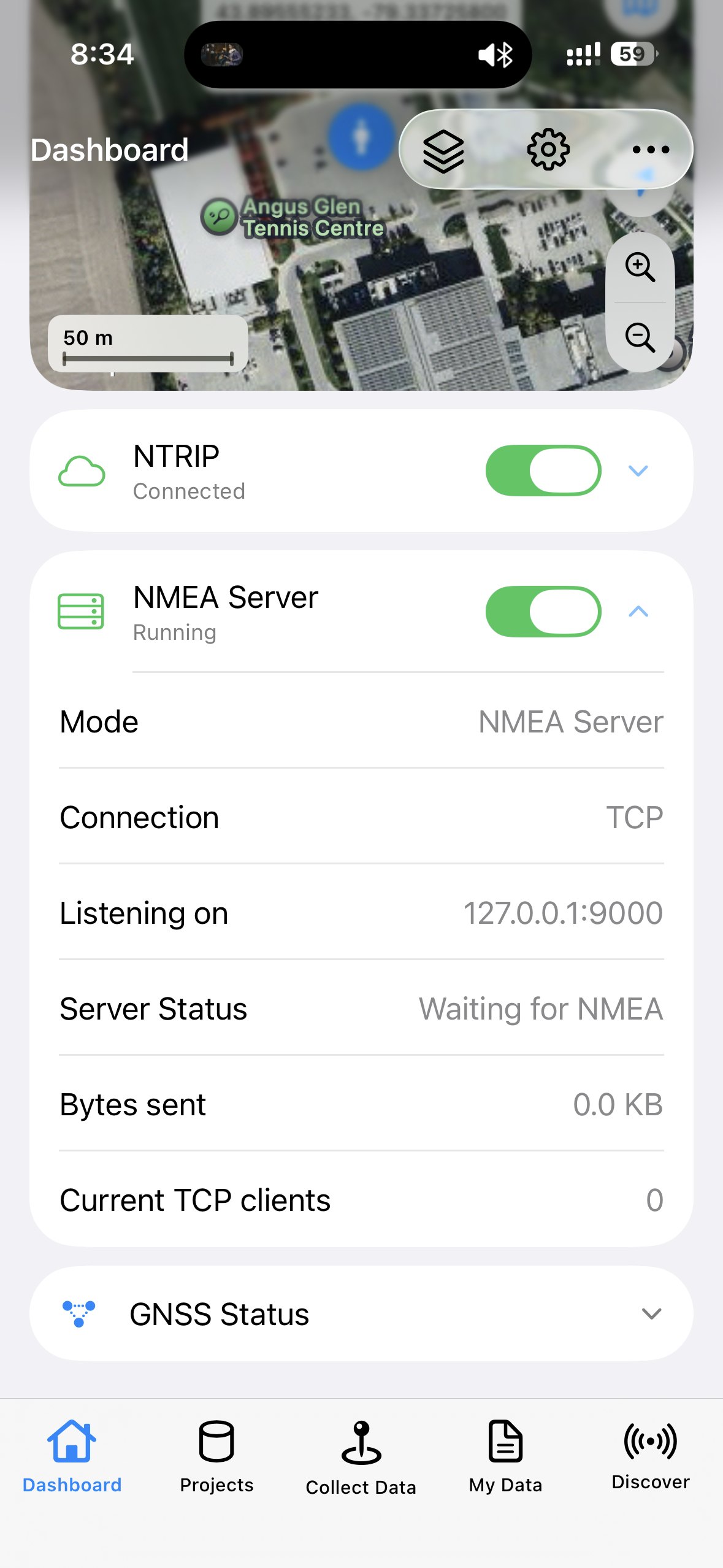
本 App Dashboard,NMEA Server 已开启。
C.2 在 QField 中添加 TCP 定位设备
- 打开 QField(与本 App 同时运行)。
- 进入 Settings(设置)→ Positioning(定位)。
- 点 Add(添加),连接类型选 TCP(iOS 上通常用 TCP/UDP,而不是直接蓝牙连接收机)。
- 地址填
127.0.0.1,端口填与本 App 一致(默认 9000),保存。 - 将该设备设为当前 Positioning device,并 Connect。
- 建议打开位置信息 / 精度指示(若有对应开关),回到地图确认位置来自外置 GNSS。
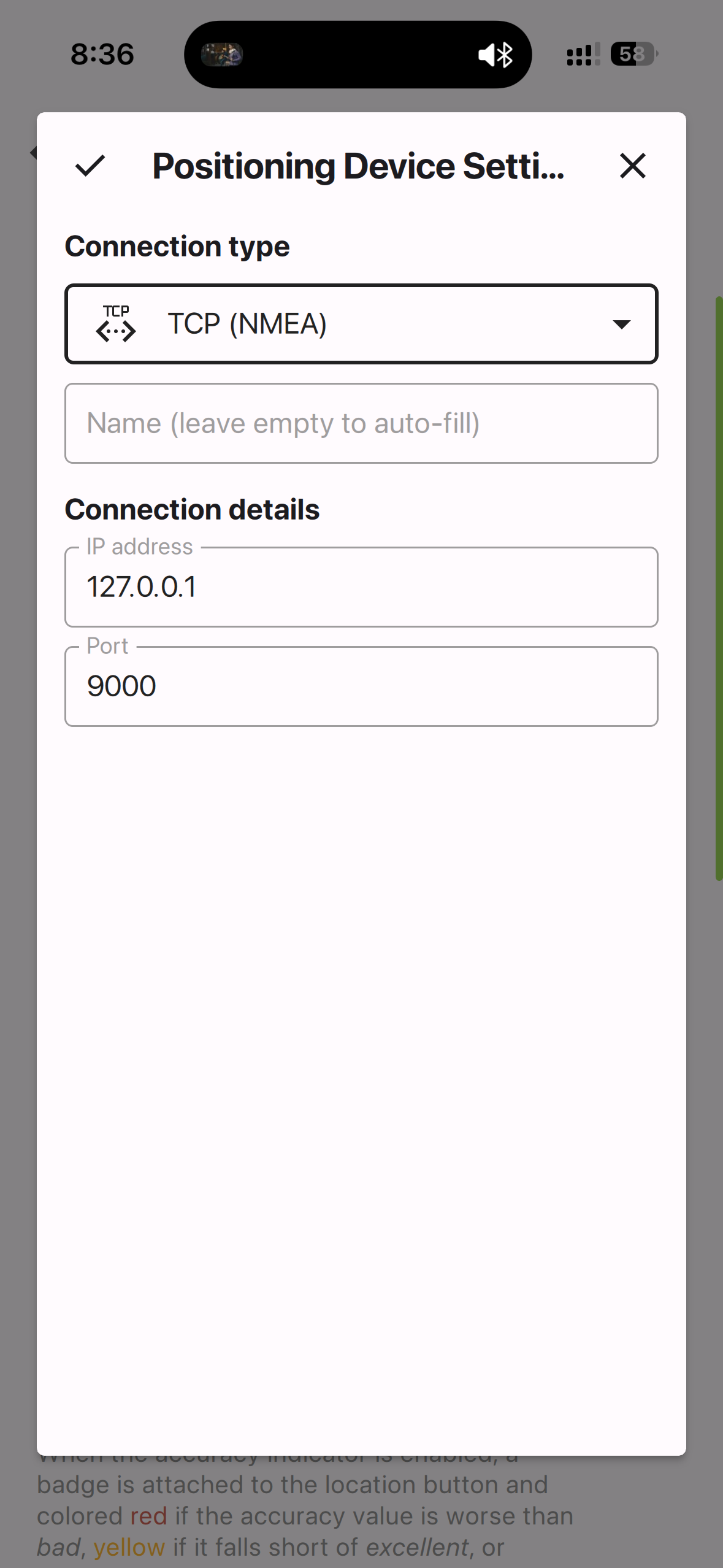
QField Positioning 列表 / Add 入口。
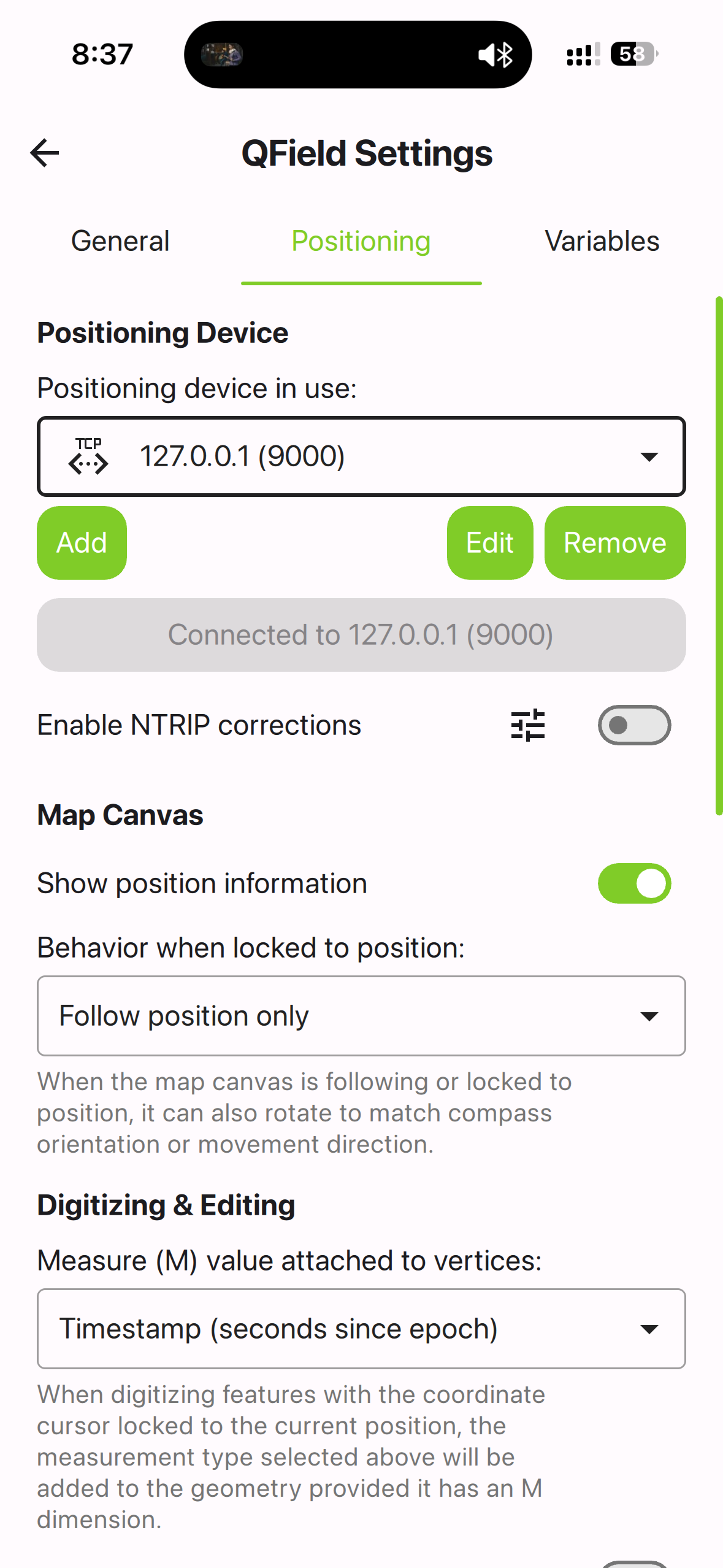
QField 填写 TCP 127.0.0.1:9000。
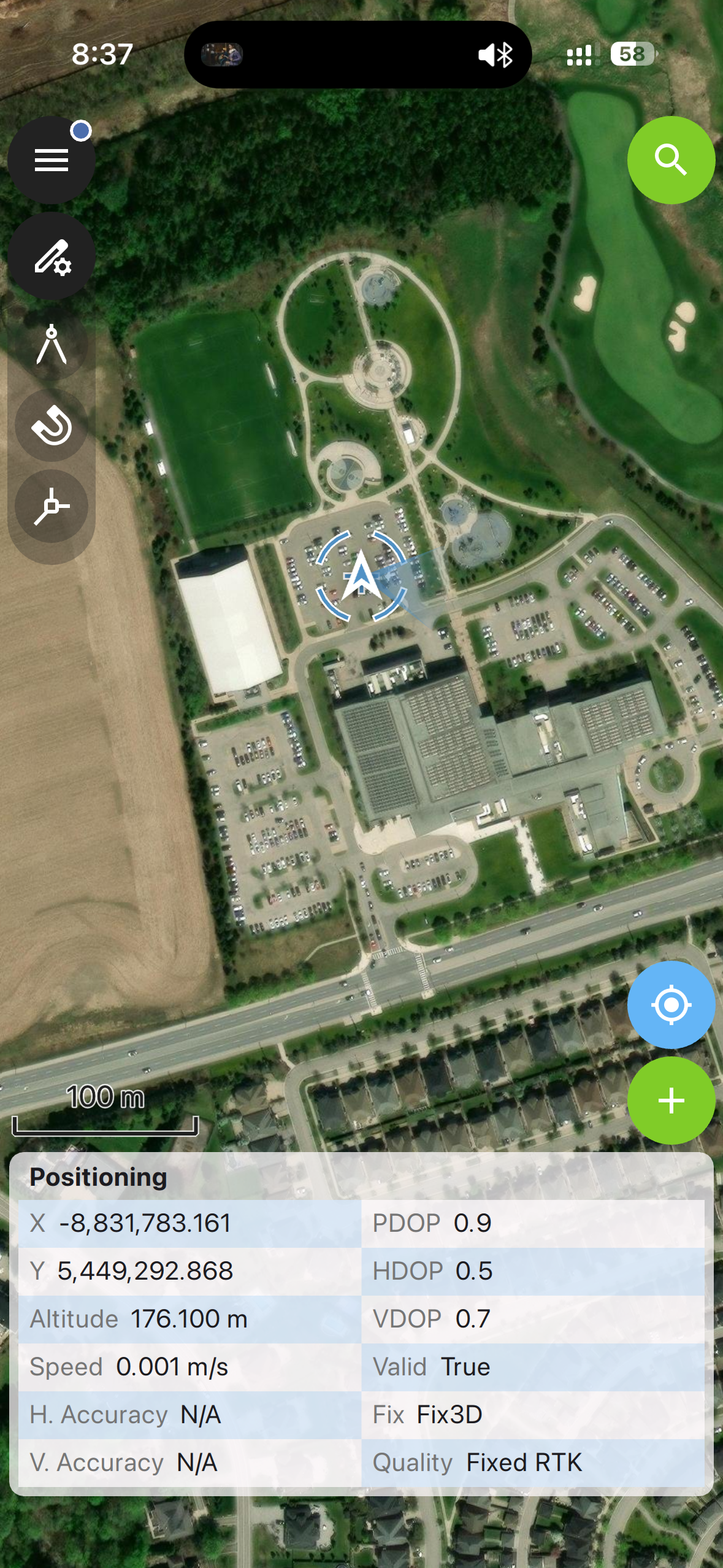
QField 已连接外置 GNSS,有精度/坐标显示。
C.3 常见问题(QField)
- 两 App 必须同时开着;关掉本 App 后 QField 收不到 NMEA。
- 端口必须一致;被占用时在本 App 中 Replace 或换端口。
- iOS 上 QField 对外置 GNSS 的主流方式是 TCP/UDP NMEA,这正是本 App NMEA Server 的设计场景。
官方定位说明可参考:QField — GPS, GNSS and NTRIP。
附录 D:Video demo
以下演示视频托管于 AWS S3 公有桶 geoastra-media(前缀 demo_videos/)。点击任一链接,可在浏览器中直接播放(Content-Type: video/mp4)。
基础 URL:https://geoastra-media.s3.us-east-1.amazonaws.com/demo_videos/
| # | Demo | Description | Play |
|---|---|---|---|
| 1 | Scan | Scan and connect to a nearby BLE GNSS receiver | Play video |
| 2 | Device List: Export, Delete All & Import | Export device configs, delete all devices, and import | Play video |
| 3 | RTK Rover Configuration | Configure RTK Rover / NTRIP Client settings | Play video |
| 4 | RTK Base Survey-in Configuration | Configure RTK Base and run Survey-in | Play video |
| 5 | NTRIP & NMEA Log Consoles | View NTRIP and GNSS/NMEA receiver log consoles | Play video |
| 6 | Project Management | Create, switch, rename, import, and export projects | Play video |
| 7 | Data Point Collection | Collect a survey point with occupation averaging | Play video |
| 8 | Track Recording | Record a continuous GNSS track | Play video |
| 9 | Track Playback | Play back a recorded track on the map | Play video |
| 10 | Stakeout | Navigate to a target point and mark it as staked | Play video |
| 11 | Data Point Export | Export collected points (e.g. CSV / KML / GeoJSON) | Play video |
| 12 | Export Track | Export a recorded track | Play video |
本稿依据当前 App 功能与代码行为整理,用于帮助 GNSS 初学者理解「为什么需要桥接 App」以及「如何完成连接、RTK、采集与共享」。正文截图托管于 S3;操作演示见附录 D。